Quy trình mẫu
Quy trình mẫu
Quy trình tiếp nhận nhân sự mới
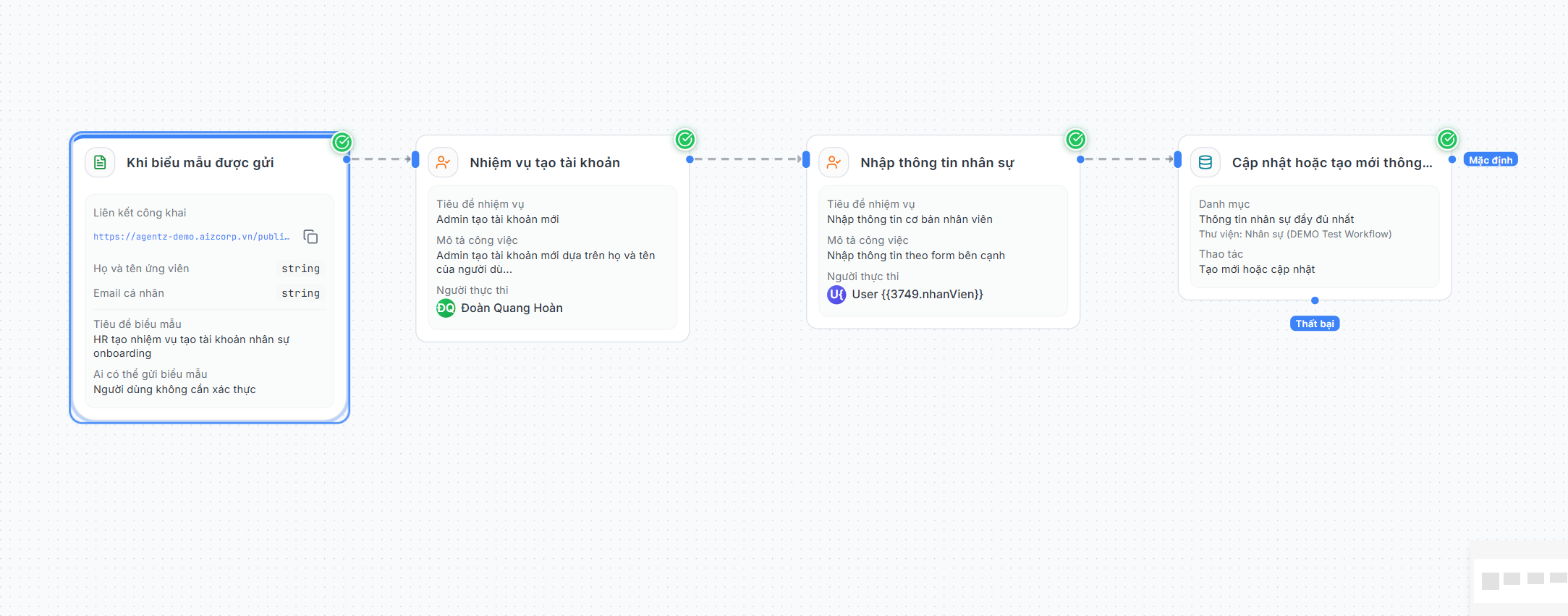
Quy trình onboarding giúp tiếp nhận nhân sự mới và tự động tạo các đầu việc chuẩn bị (nhân sự, tài nguyên, hành chính), sau đó xác nhận onboarding.
Tiếp nhận nhân sự mới(Điểm kích hoạt - Khi biểu mẫu được gửi): Khởi tạo quy trình khi có biểu mẫu tiếp nhận nhân sự mới được gửi và tạo dữ liệu đầu vào cho toàn bộ luồng.Chuẩn bị nhân sự(Kết hợp với con người - Tạo nhiệm vụ): Tạo nhiệm vụ để bộ phận nhân sự tạo tài khoản mới, cấp quyềnChuẩn bị tài nguyên(Kết hợp với con người - Tạo nhiệm vụ): Tạo nhiệm vụ cho nhân sự mới tự nhập thông tin cơ bảnLưu thông tin(Danh mục - Lưu bản ghi): Lưu thông tin được nhập bởi người dùng vào kho tri thức
Chi tiết từng bước xây dựng workflow
Vào
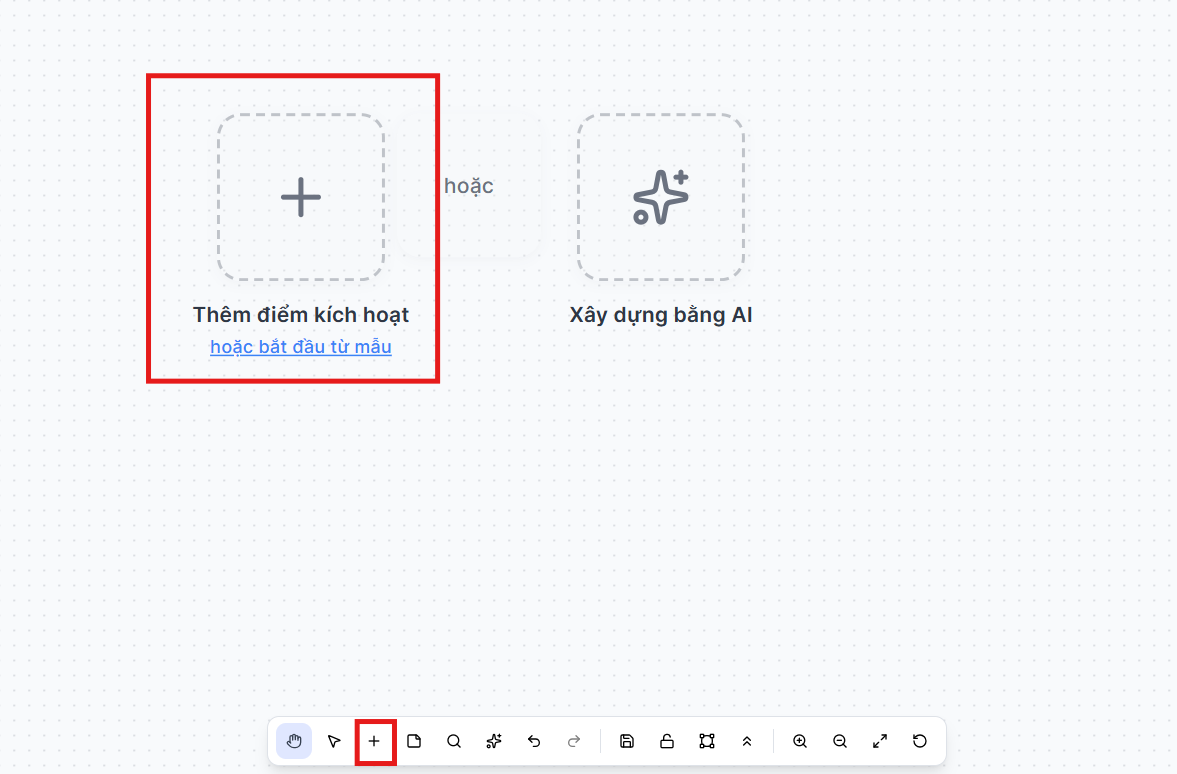
Quy trình-> mở workflow onboarding -> chọn tabThiết kế.Ở canvas, bấm nút
Thêm giai đoạn(hoặc dấu+) để mở panelThư viện Giai đoạnbên phải.
Lấy node số 1:
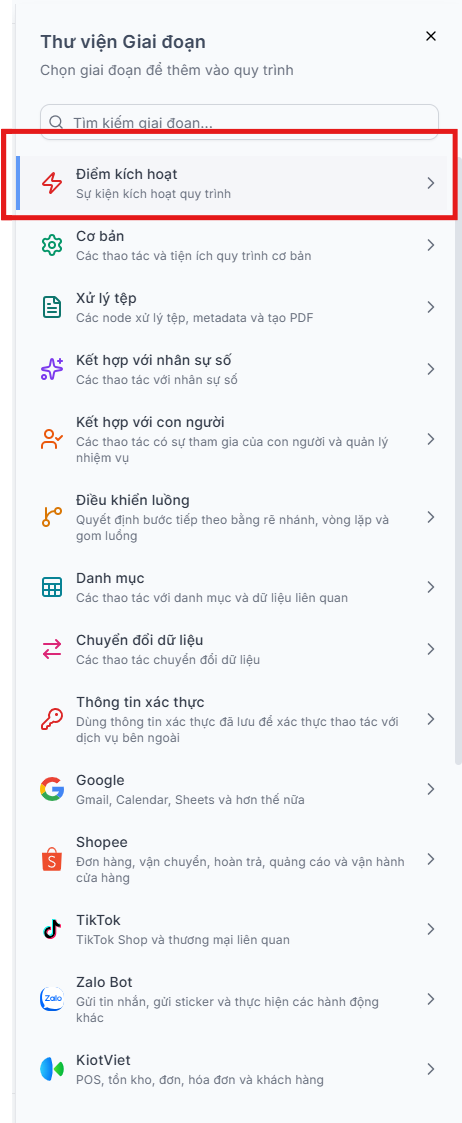
Khi biểu mẫu được gửi- Trong
Thư viện Giai đoạn, chọn nhómĐiểm kích hoạt.
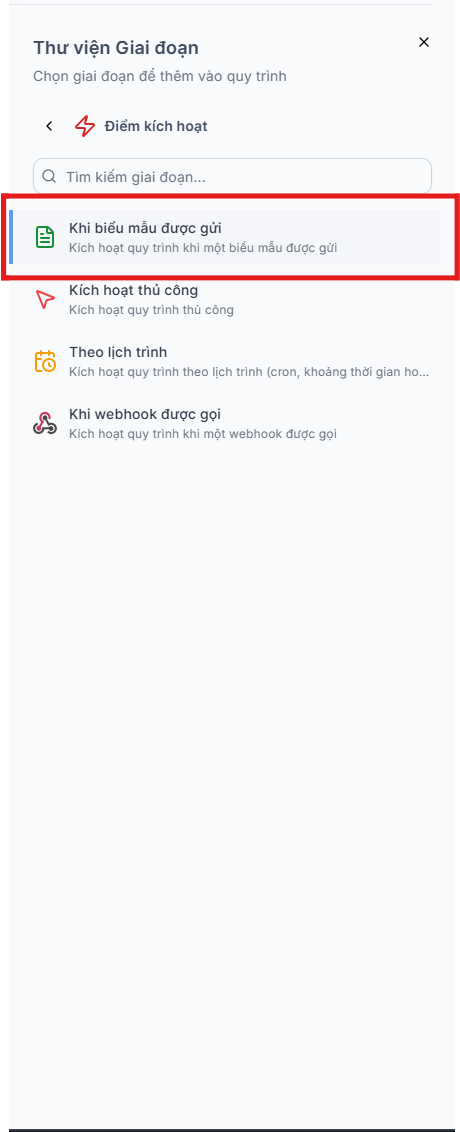
- Bấm node
Khi biểu mẫu được gửi.
- Trên canvas, bấm vào node vừa tạo và đổi tên thành
Tiếp nhận nhân sự mớibằng nútChỉnh sửa.
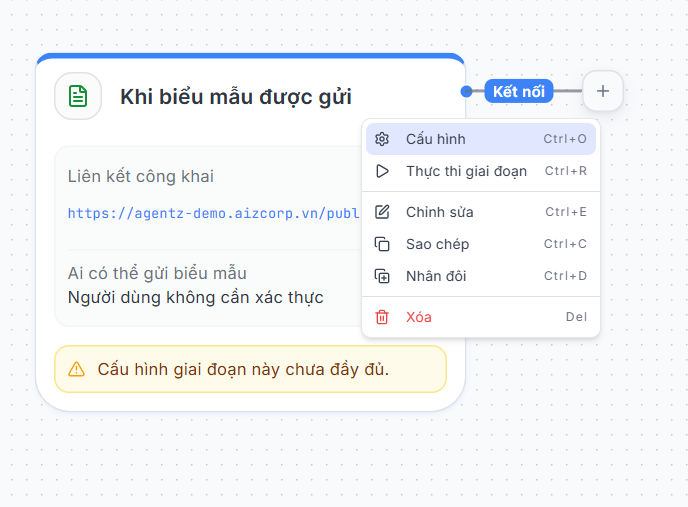
Bấm
Cấu hìnhđể điền các tham số và tạo trường biểu mẫu tối thiểu :- Tham số
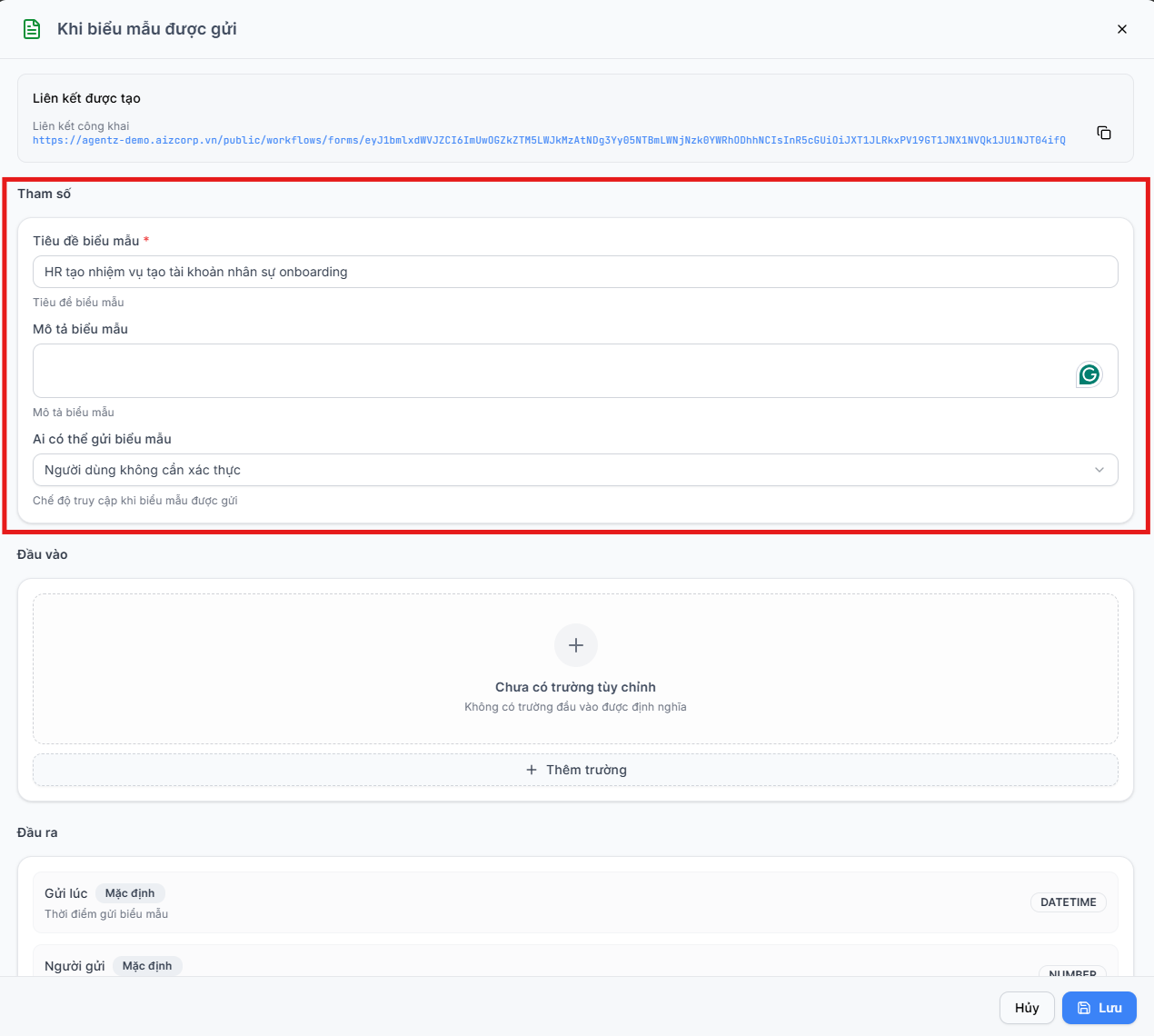
- Đầu vào
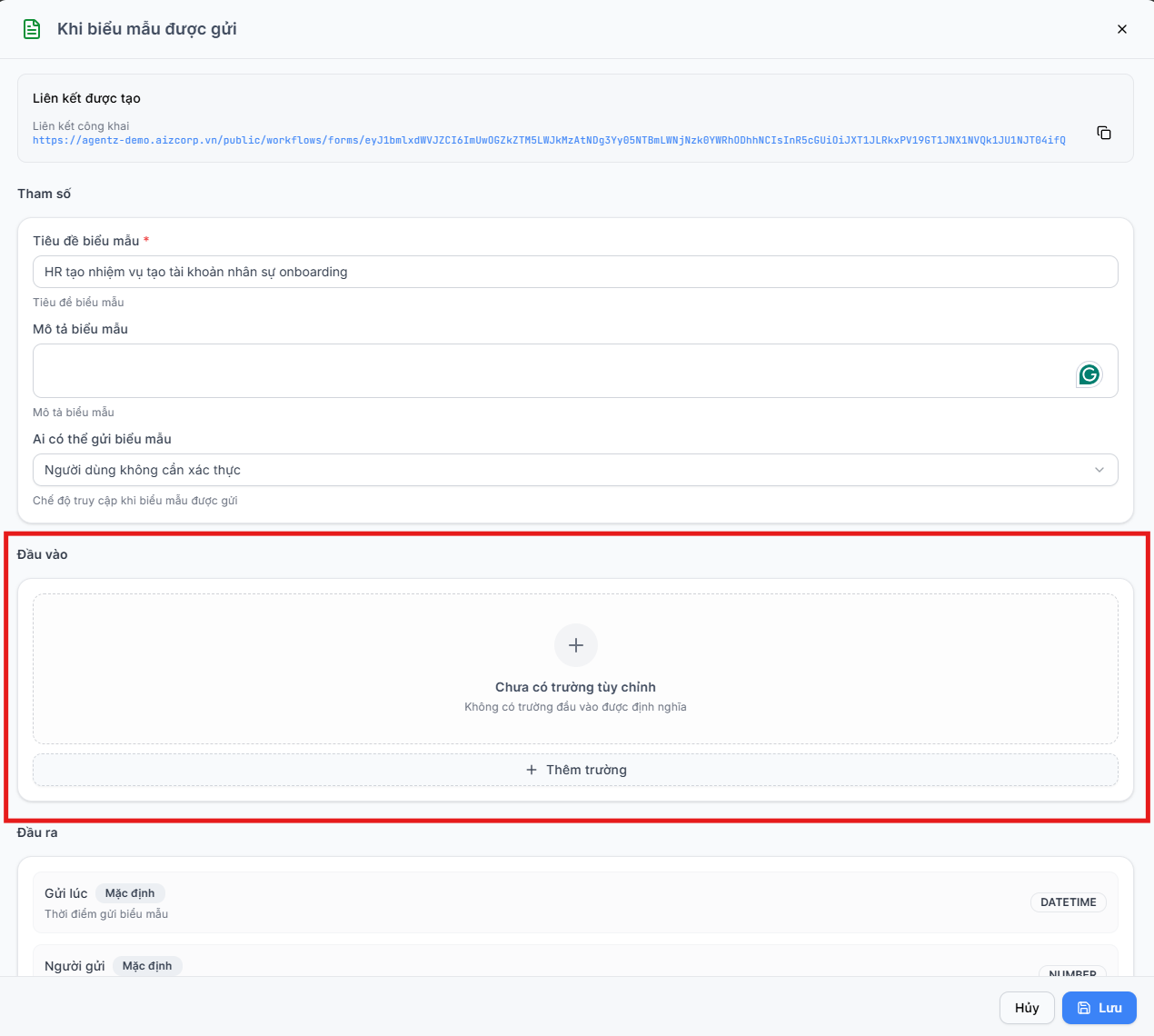
Họ và tên ứng viên:STRINGEmail cá nhân:STRING
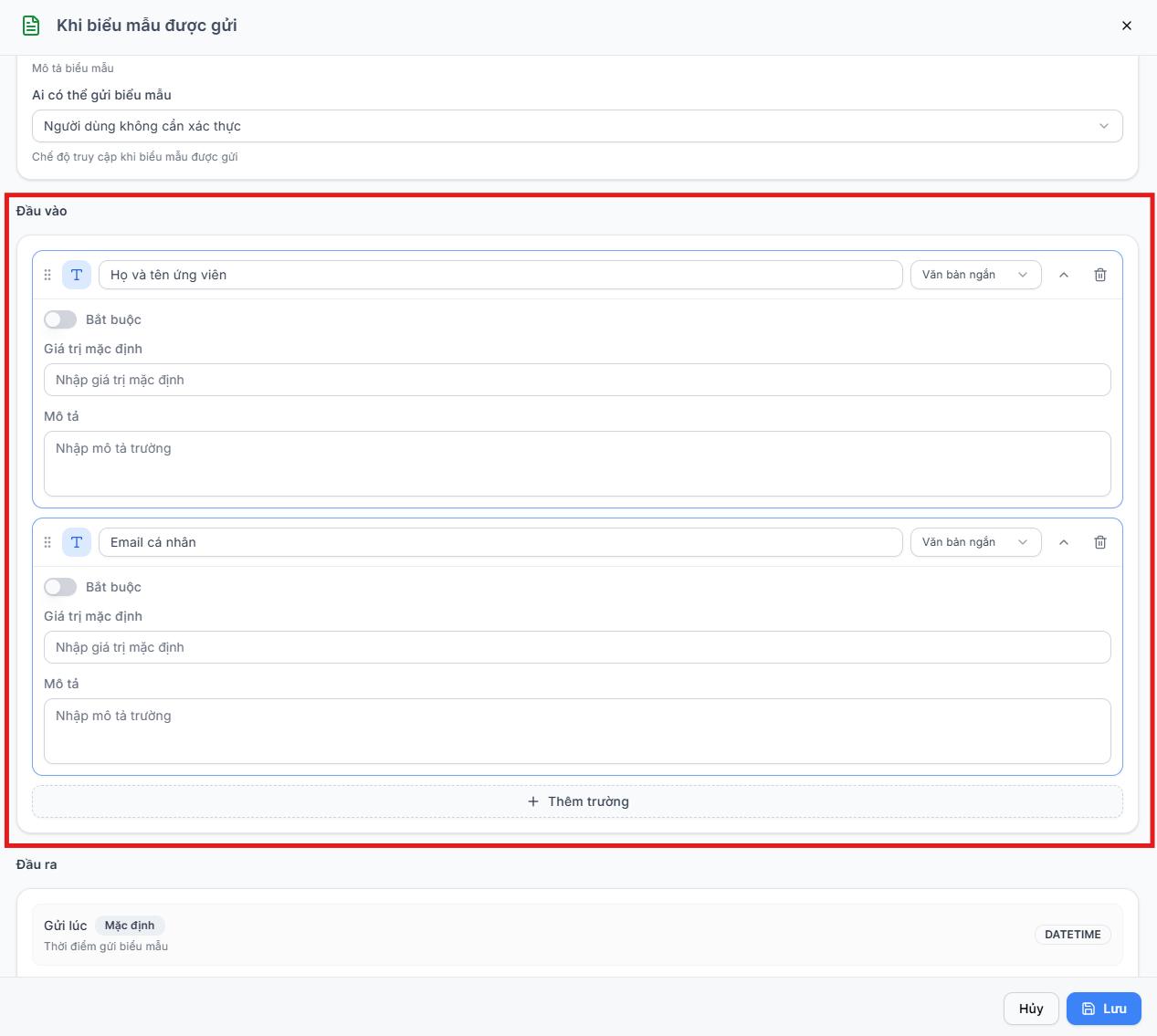
- Trong
Lấy node số 2:
Tạo nhiệm vụ(lần 1)- Tại cạnh phải node
Tiếp nhận nhân sự mới, bấm dấu+trên nhánh nối.
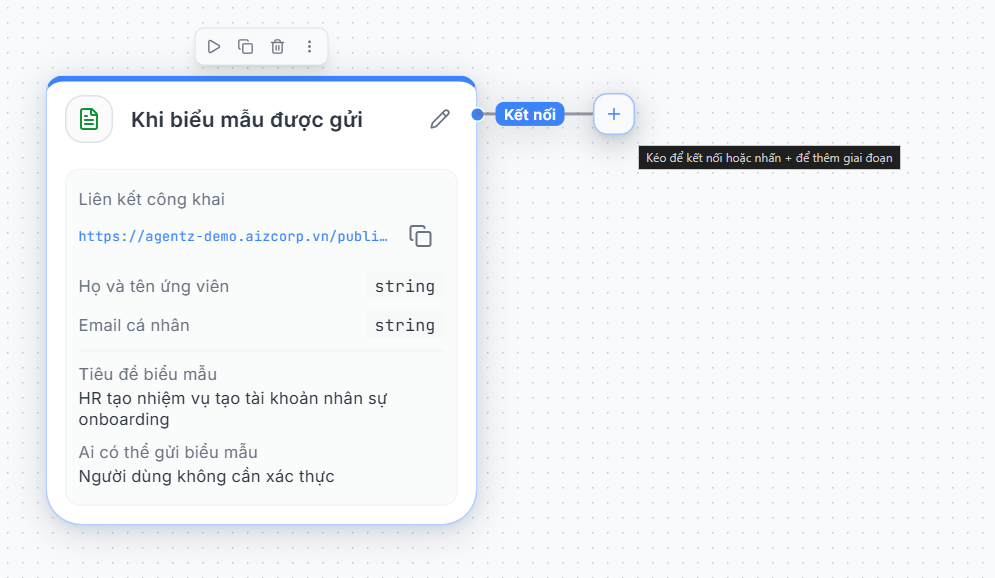
- Panel
Thư viện Giai đoạnmở lại, chọn nhómKết hợp với con người.
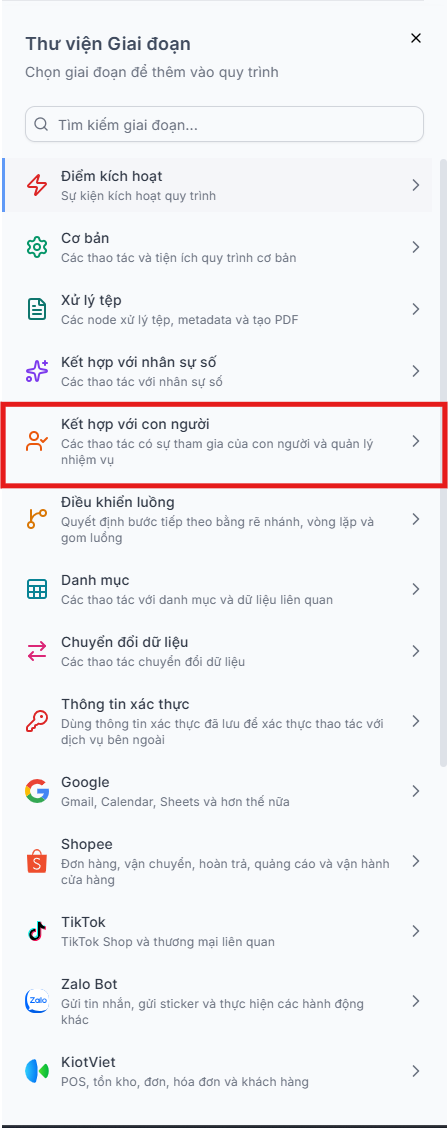
- Bấm node
Tạo nhiệm vụ.
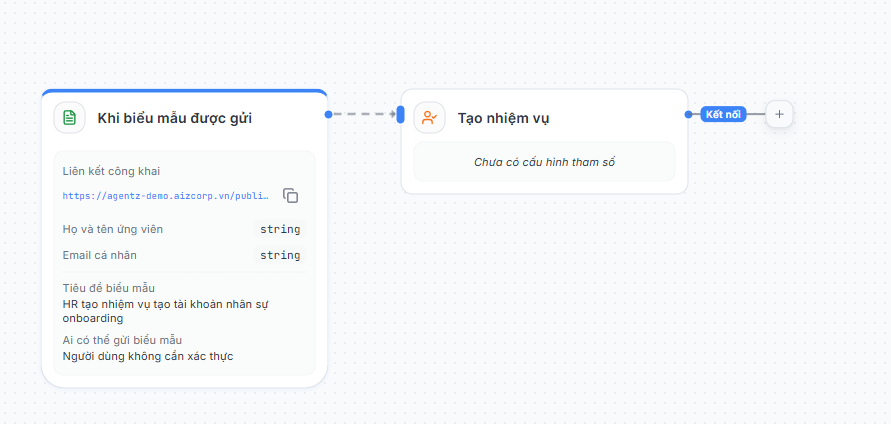
Bấm node vừa thêm, đổi tên thành
Nhiệm vụ tạo tài khoản.Điền sơ bộ tham số
Tiêu đề nhiệm vụMô tả công việcNgười thực hiệnHạn xử lý
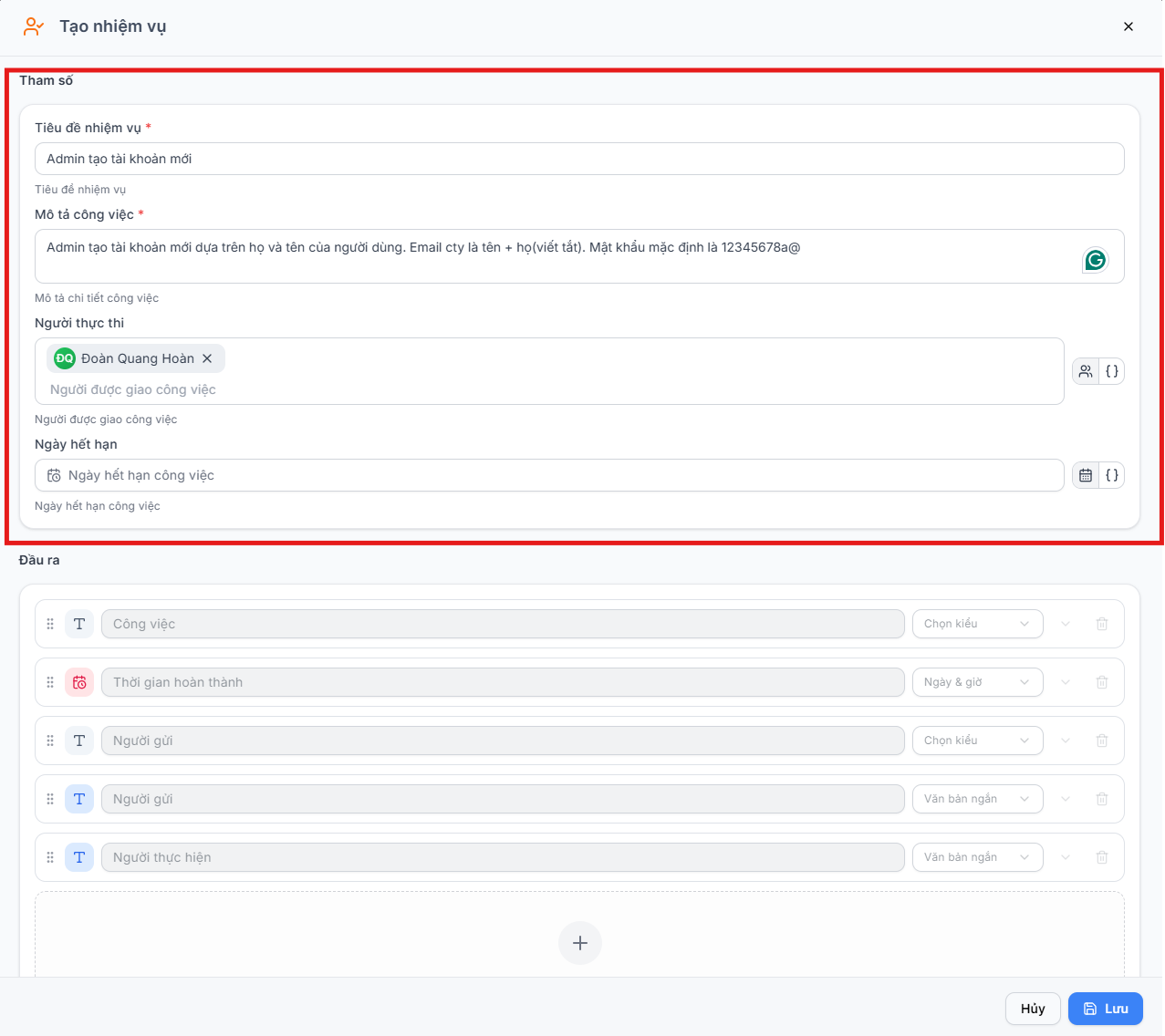
- Thêm đầu ra, tức là form điền biểu mẫu cho người dùng khi thực hiện nhiệm vụ:
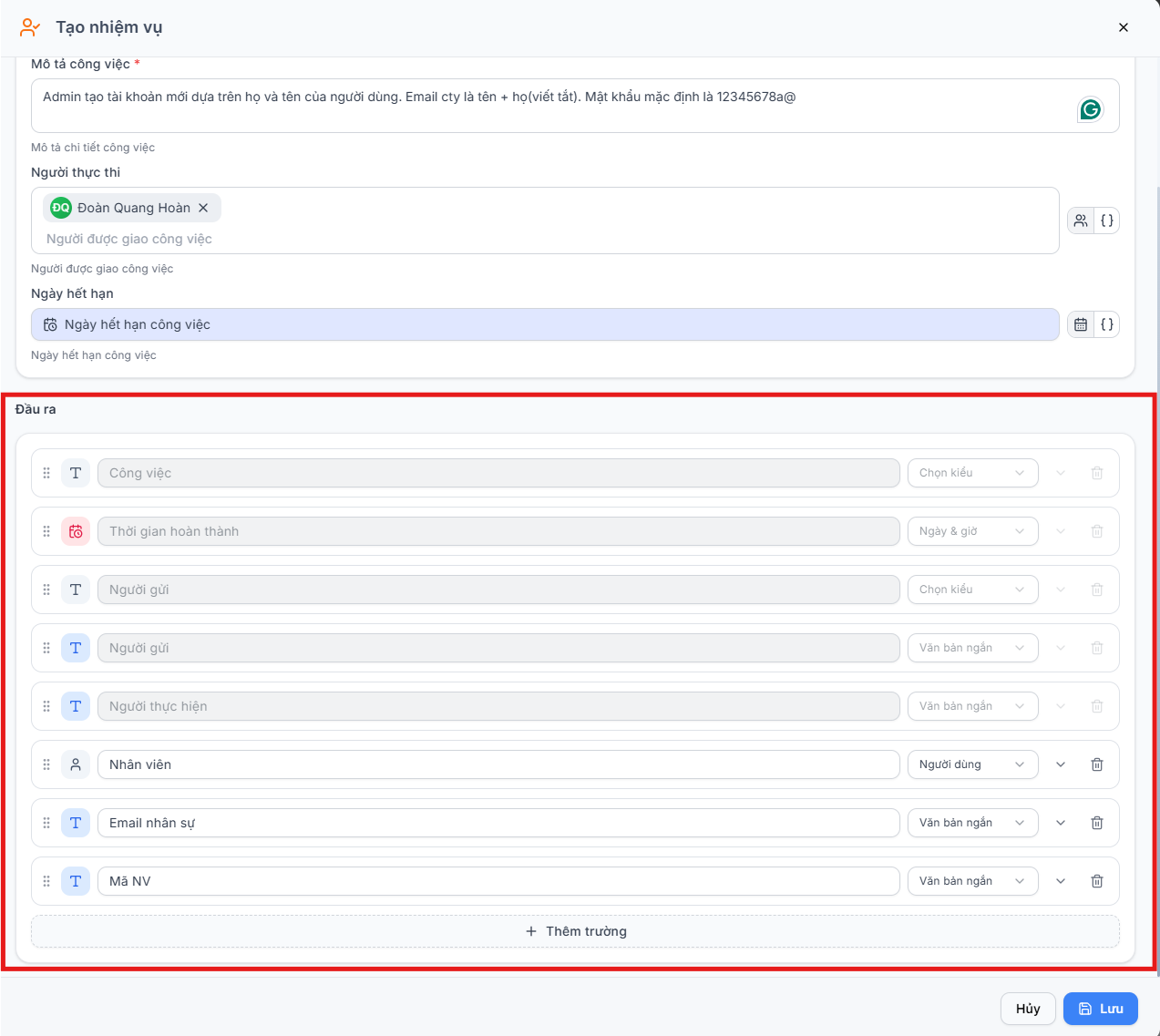
- Tại cạnh phải node
Lấy node số 3:
Tạo nhiệm vụ(lần 2)Tại cạnh phải node
Nhiệm vụ tạo tài khoản, bấm dấu+như ở trên để tạoTrong nhóm
Kết hợp với con người, bấm lại nodeTạo nhiệm vụ.Đổi tên node mới thành
Nhập thông tin nhân sự.Điền sơ bộ:
Tiêu đề nhiệm vụMô tả công việcNgười thực hiệnHạn xử lý
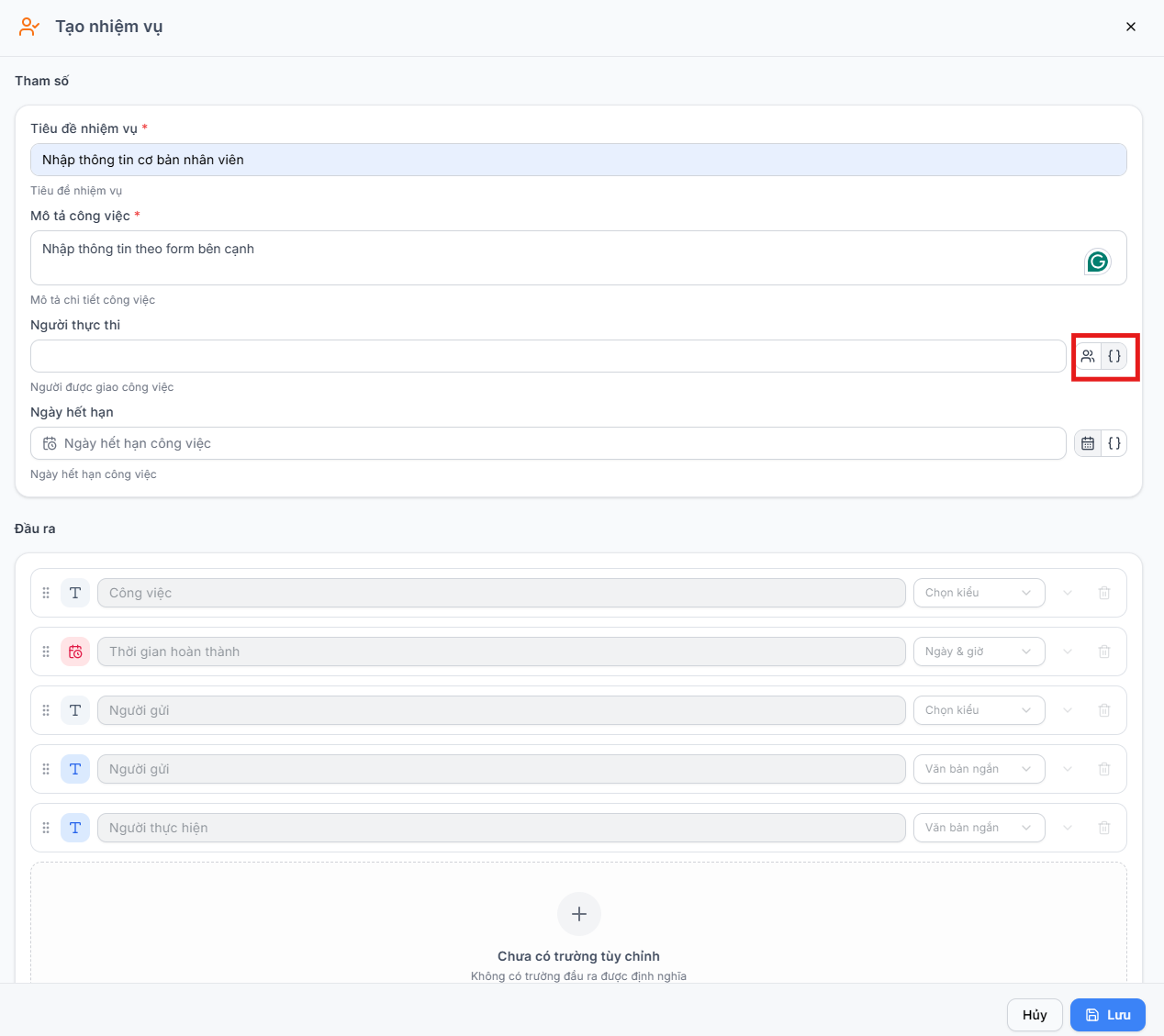
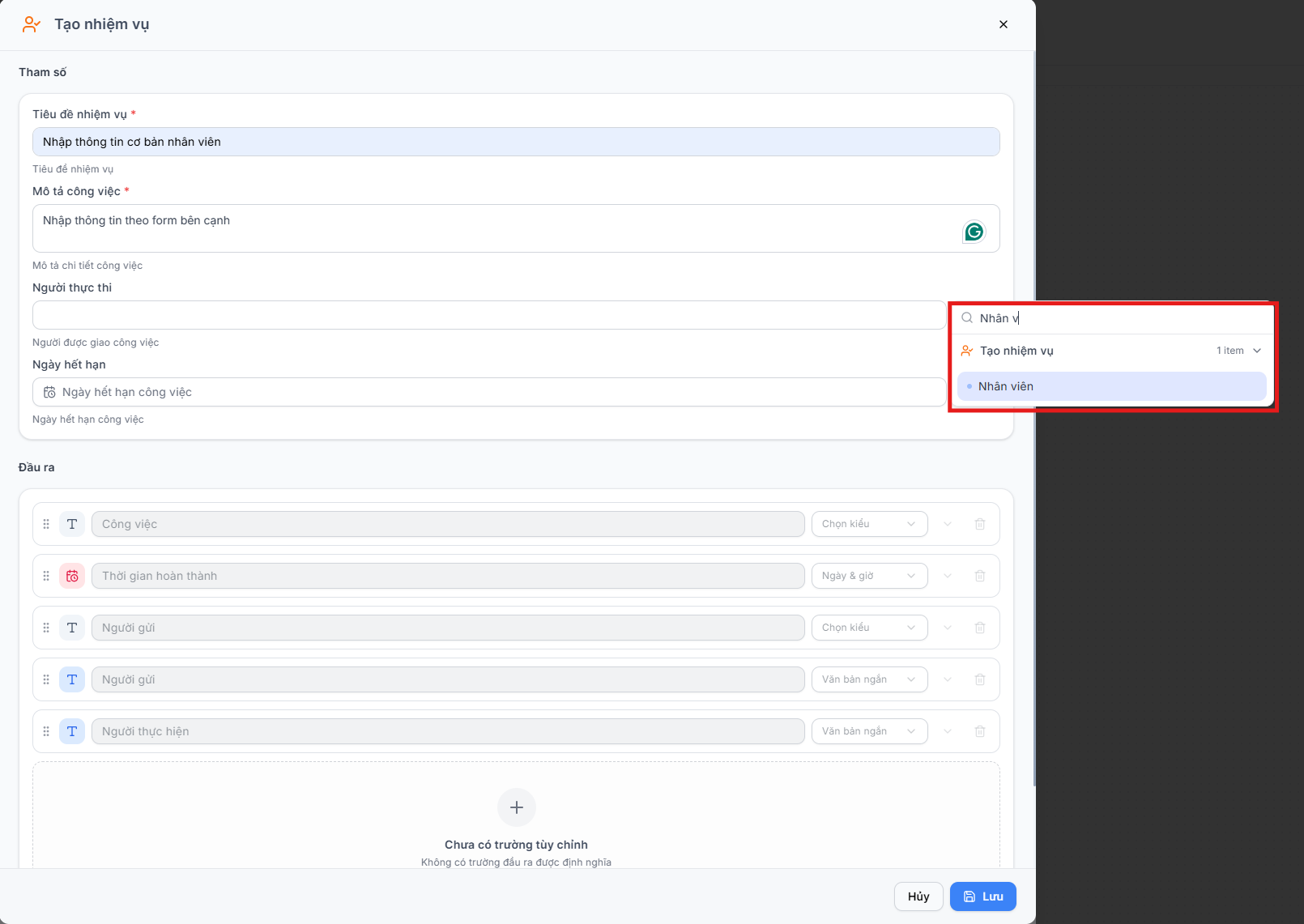
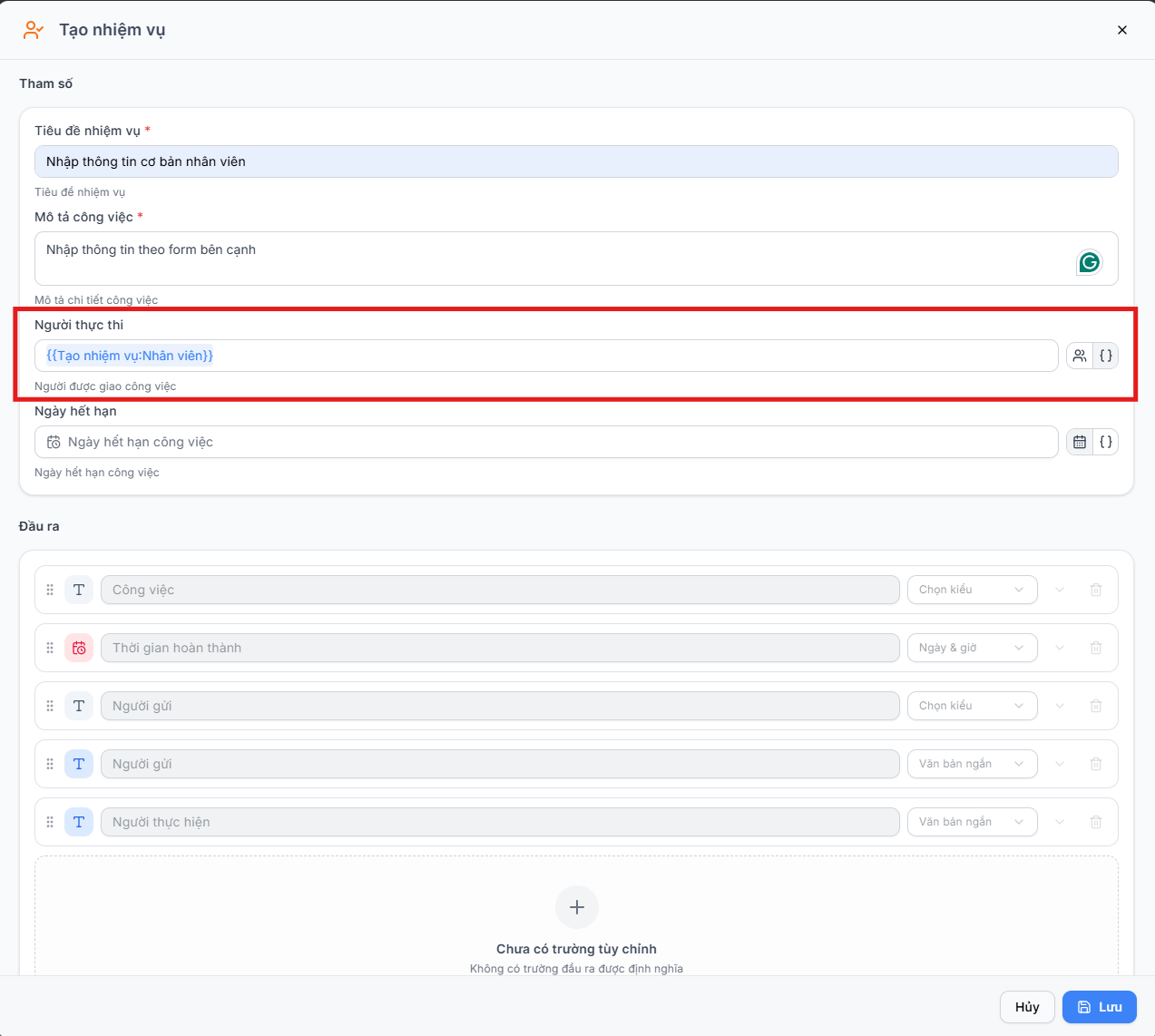
Lưu ý: Nếu muốn truyền người dùng là đầu ra của node trước, ví dụ là
Nhân viêncủa stage trước tức thì chuyển sang icon{}để truyền biến như trong ảnh dưới đây.
- Thêm đầu ra, tức là form điền biểu mẫu cho người dùng khi thực hiện nhiệm vụ:
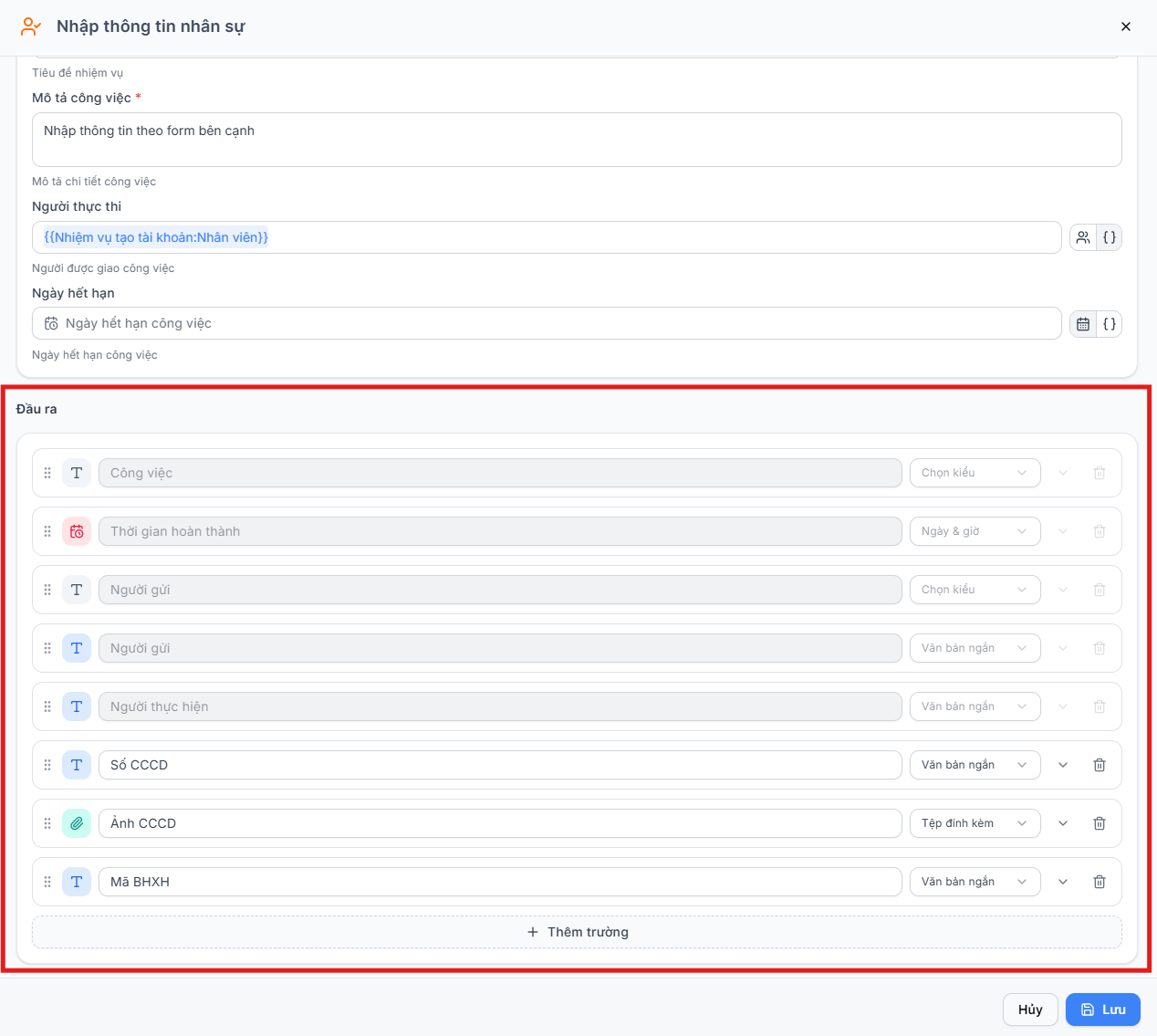
Lấy node số 4:
Lưu bản ghi vào danh mụcTại cạnh phải node
Nhập thông tin nhân sự, bấm dấu+.Trong
Thư viện Giai đoạn, chọn nhómDanh mục.
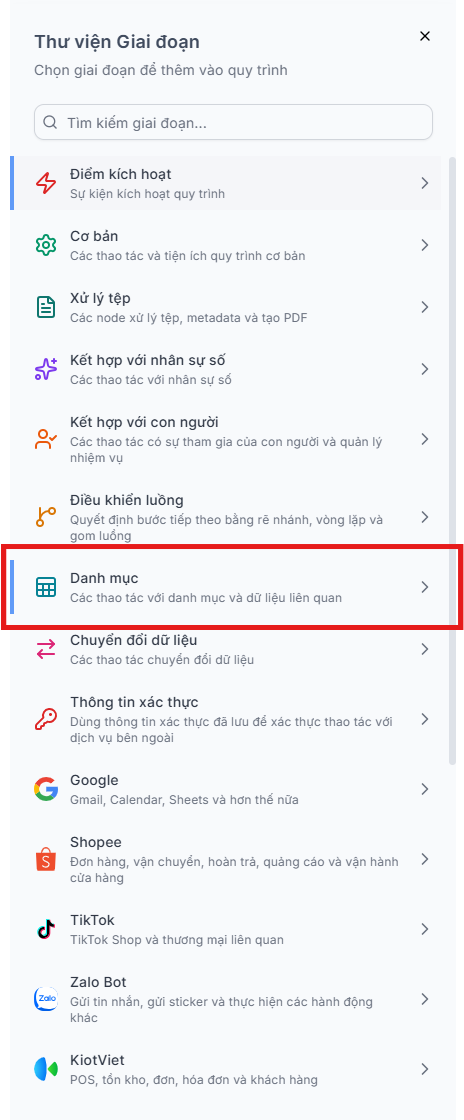
- Bấm node
Lưu bản ghi vào danh mục.
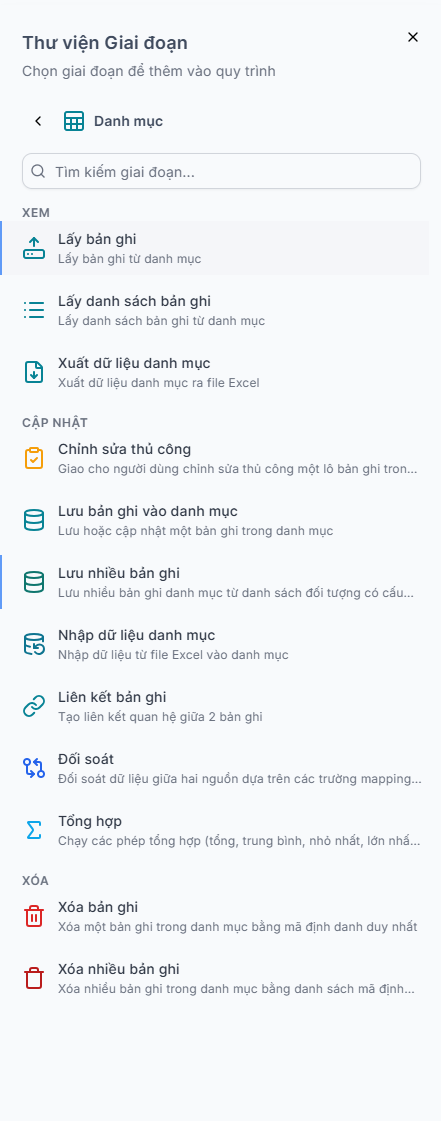
Đổi tên node thành
Lưu bản ghi vào danh mục.Điền sơ bộ:
- Chọn
Danh mụcmuốn lưu thông tin nhân sự
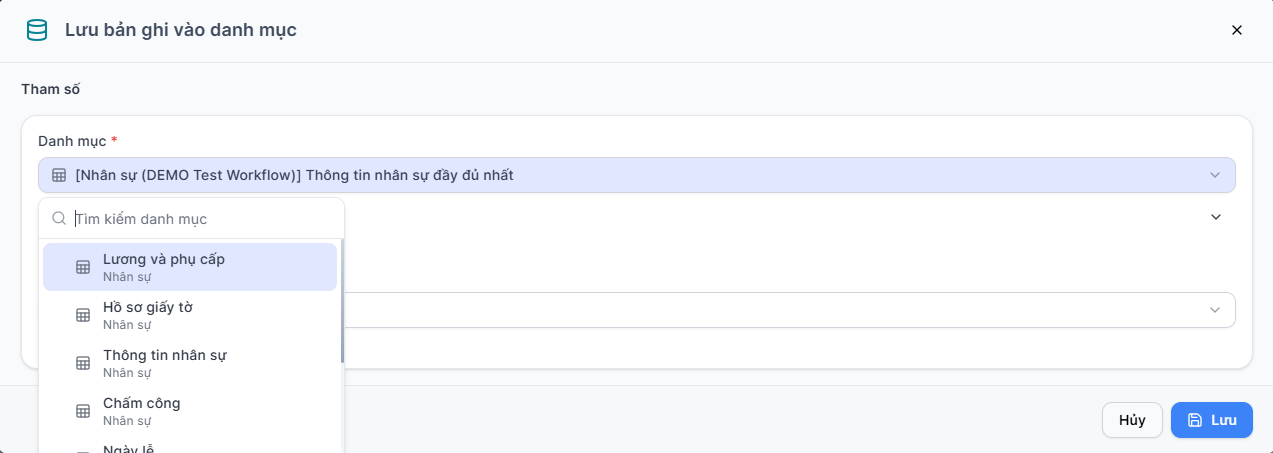
- Vào phần
Ánh xạ trườngđể chuyển những biến input và output của các bước (stage) trước vào nội dung bản ghi hoặc một giá trị tự nhập từ người dùng.
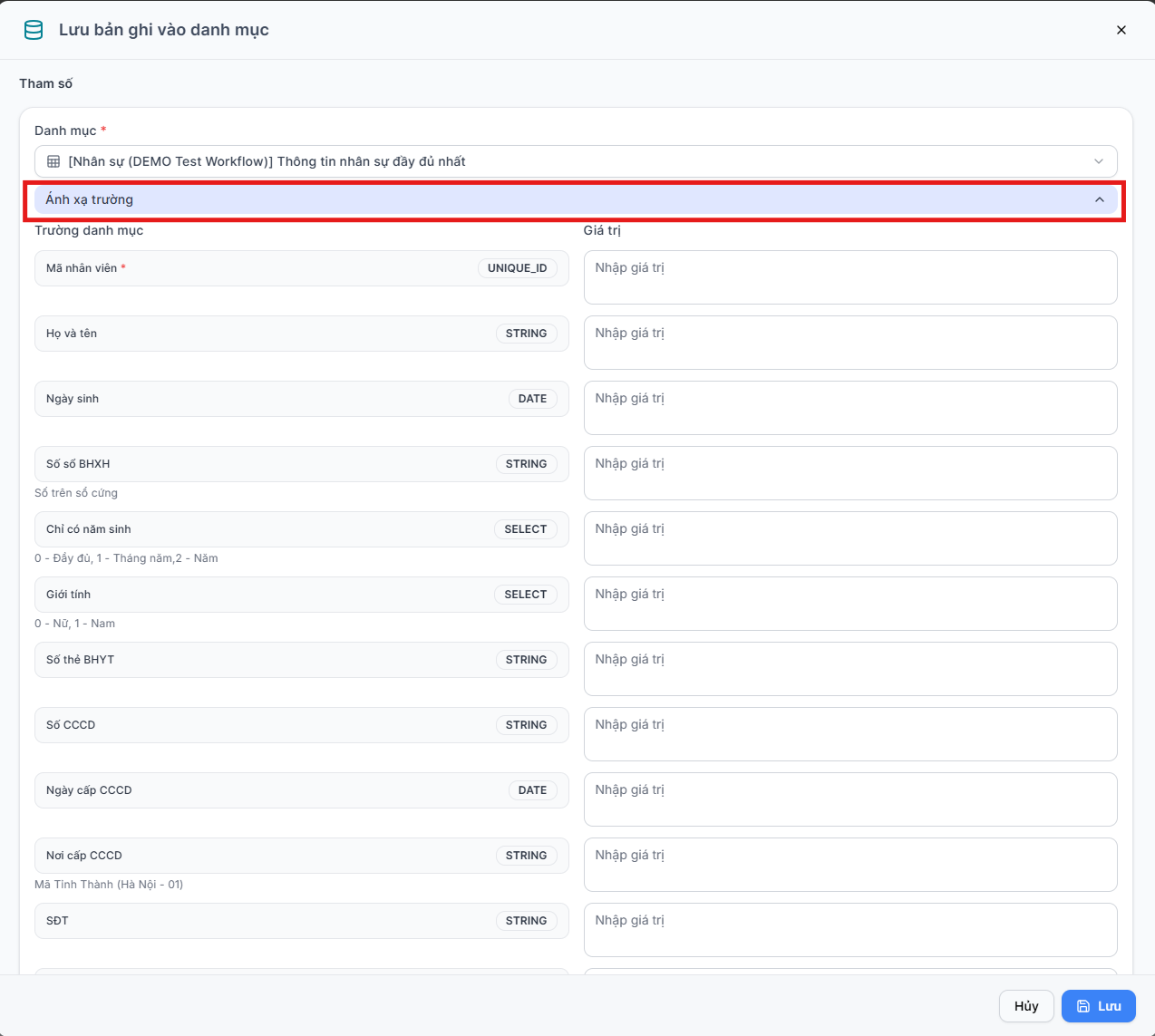
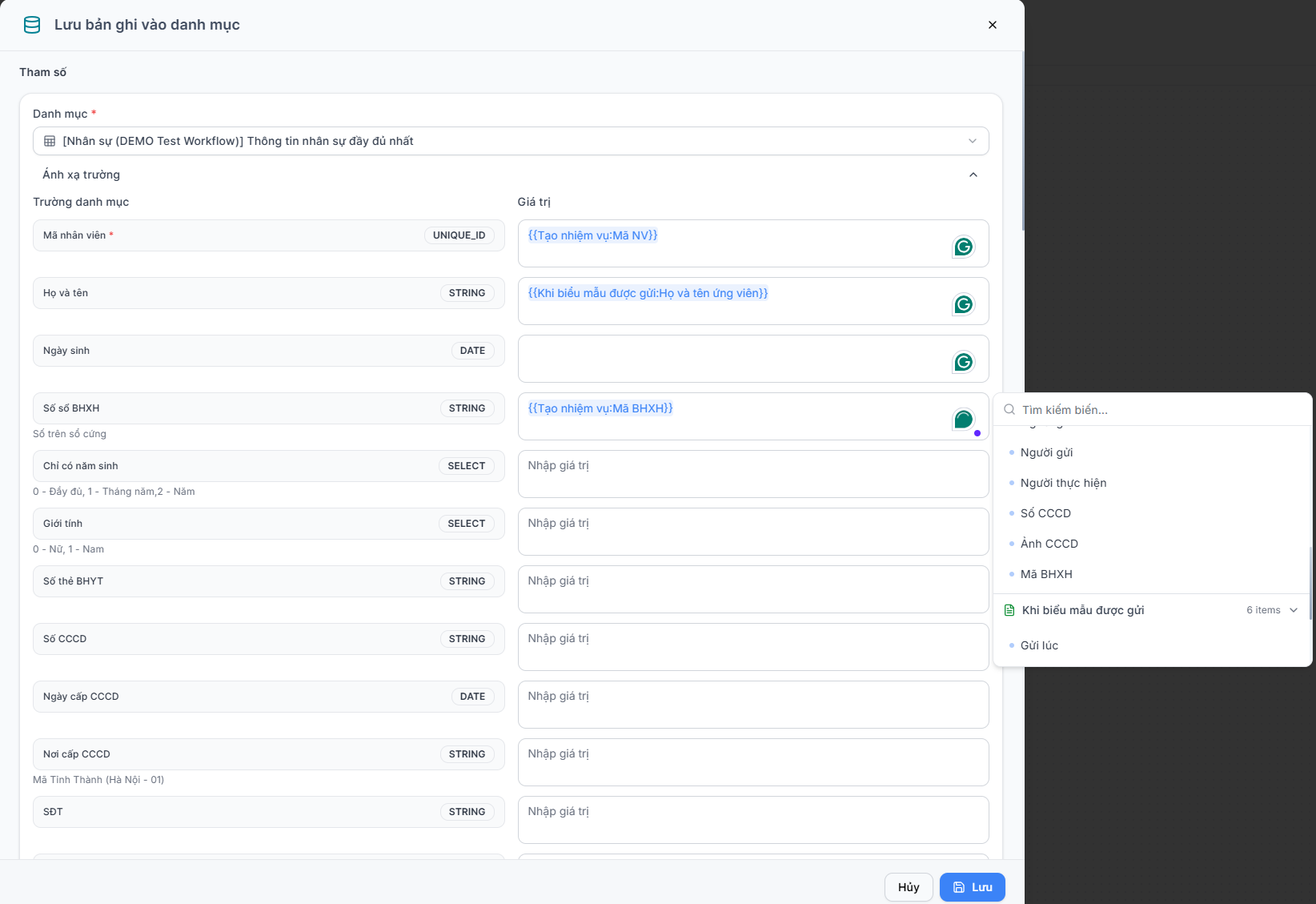
Lưu ý: Bắt buộc phải có Unique_ID tức là cột đầu tiên.
Thao tác:Tạo mới hoặc cập nhật
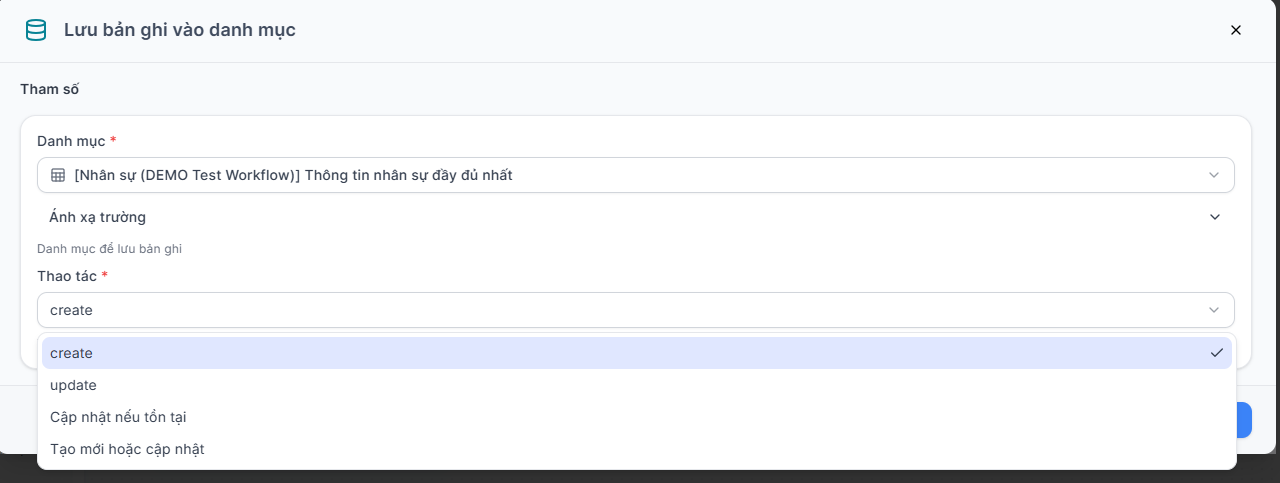
- Chọn
Kiểm tra thứ tự node trên canvas đúng như sau:
Khi biểu mẫu được gửi->Tạo nhiệm vụ->Tạo nhiệm vụ->Lưu bản ghi vào danh mục
Bấm
Lưuworkflow.Bấm
Thực thi giai đoạntừng node để test sơ bộ, sau đó bạn điền chi tiết từng trường.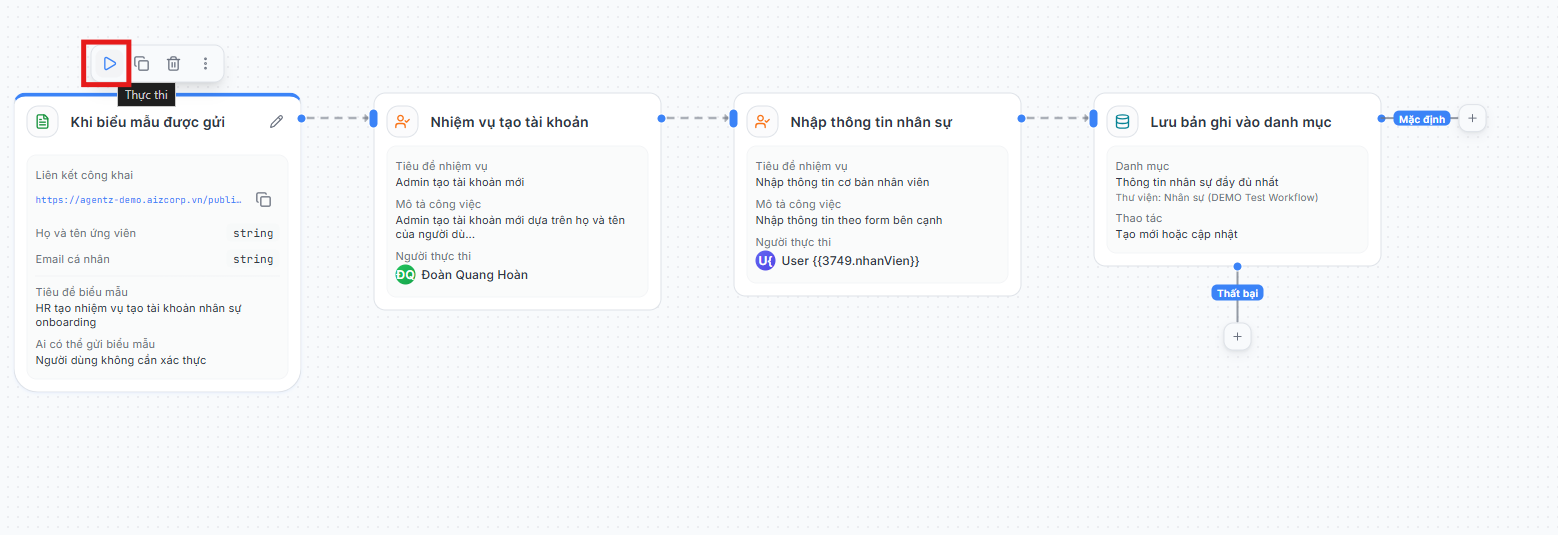
Chi tiết khi chạy workflow
- Bấm
Thực thi giai đoạnở nodeKhi biểu mẫu được gửi.
- Điền thông tin biểu mẫu gửi đi và ấn
Bắt đầu
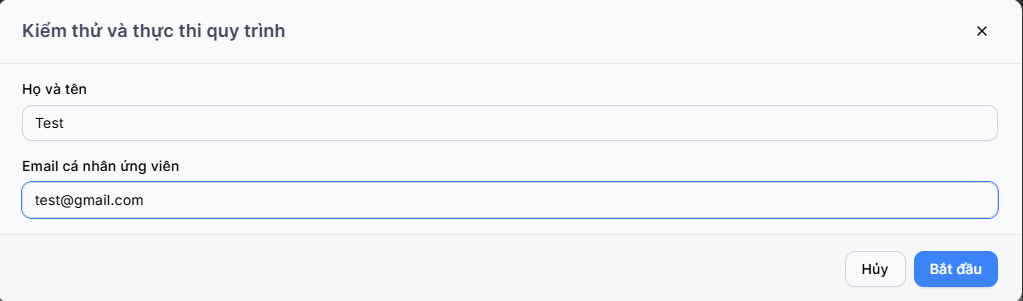
- Check thông báo gửi nhiệm và click vào để tới tab
Công việcđể thực hiện.

- Chọn nhiệm vụ để để thực hiện khi trạng thái
Đang chạycủa workflow.
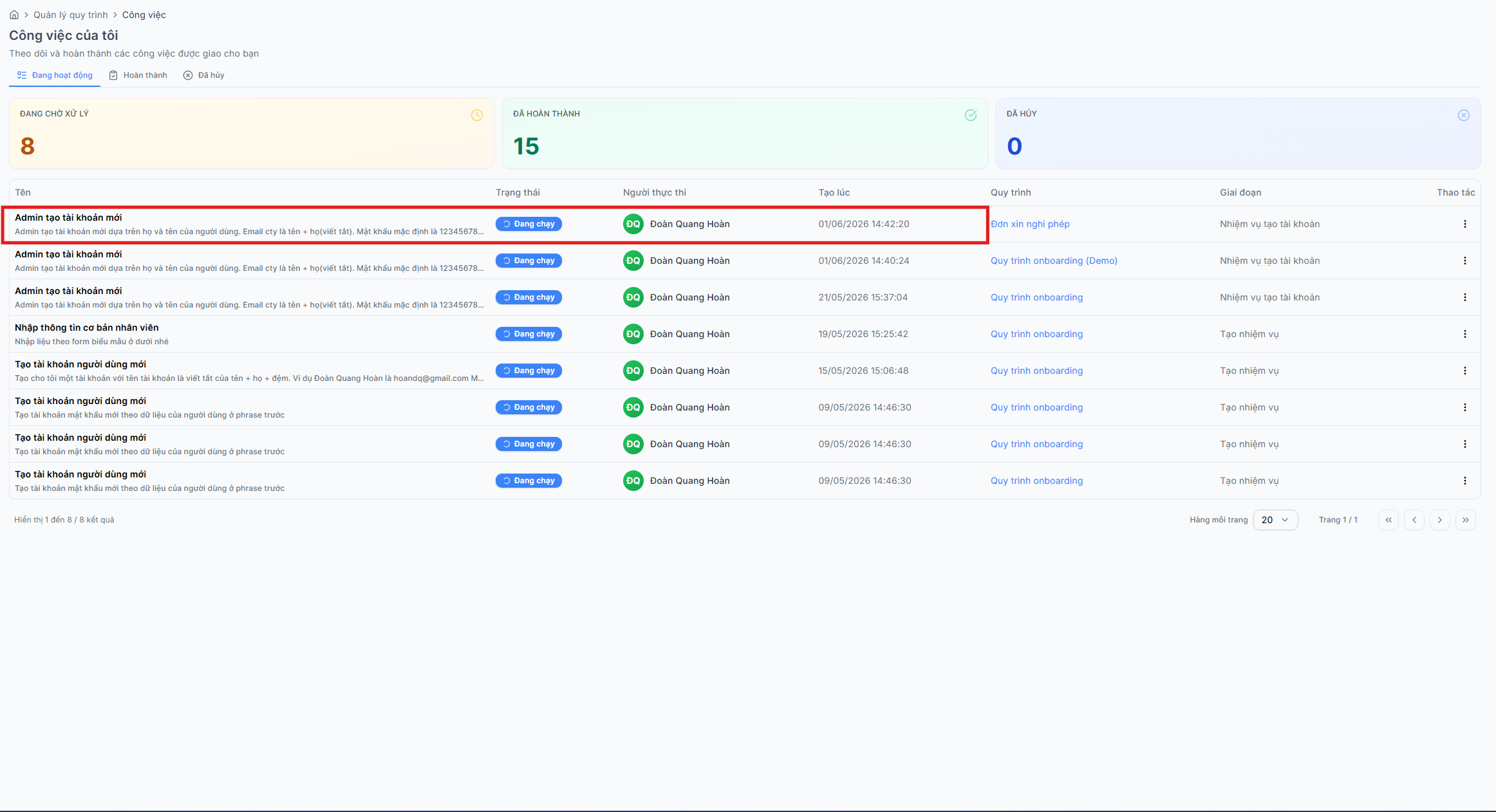
- Điền thông tin biểu mẫu của nhiệm vụ tương ứng với đầu ra đã xây dựng từ đầu ở node
Tạo tài khoản
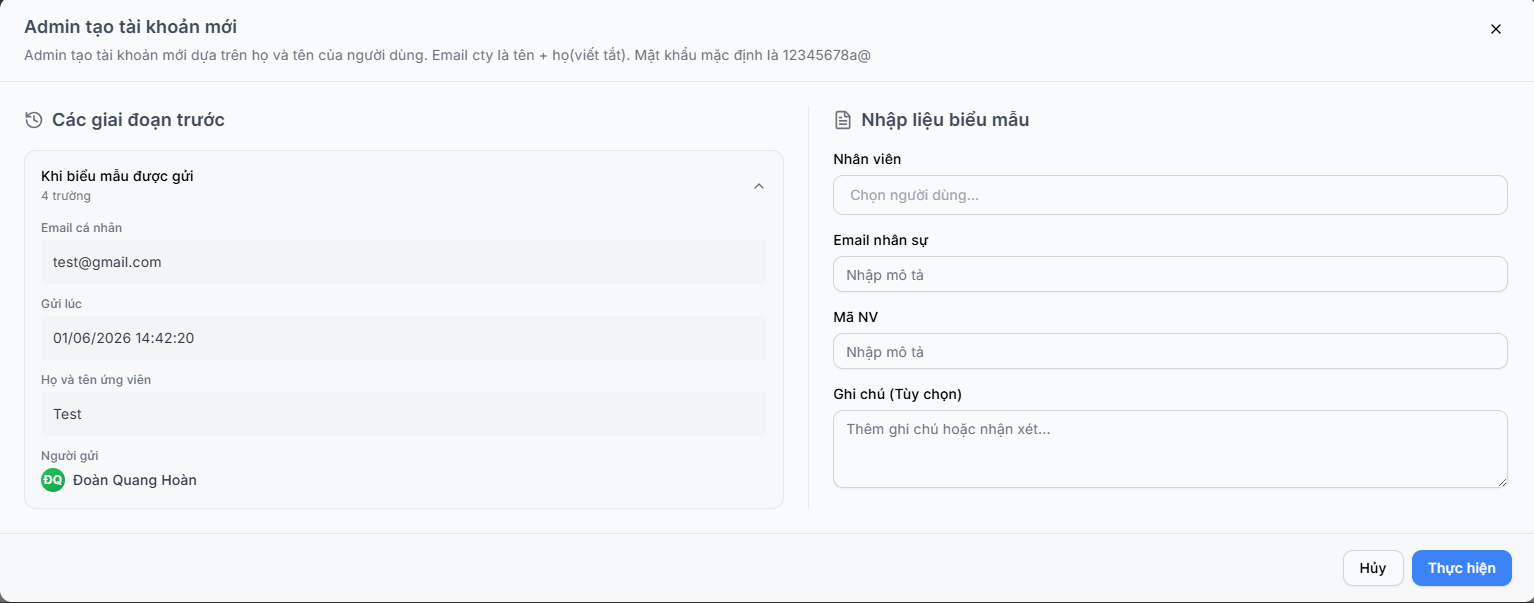
- Sau khi điền thành công thì node
Nhập thông tin cơ bảnsẽ khởi chạy vào gửi nhiệm vụ tới người được chọn ô Nhân viên bước 6.
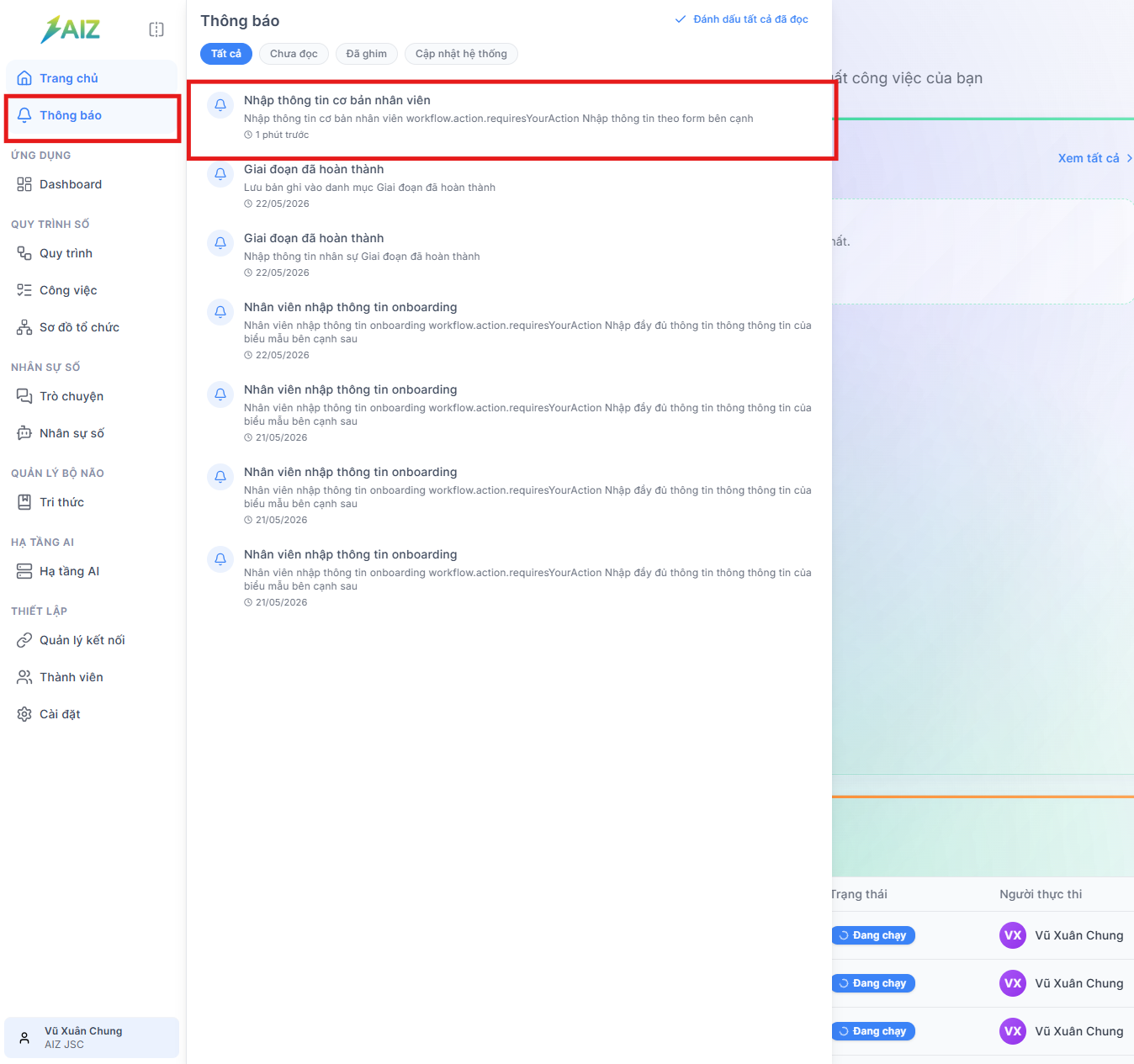
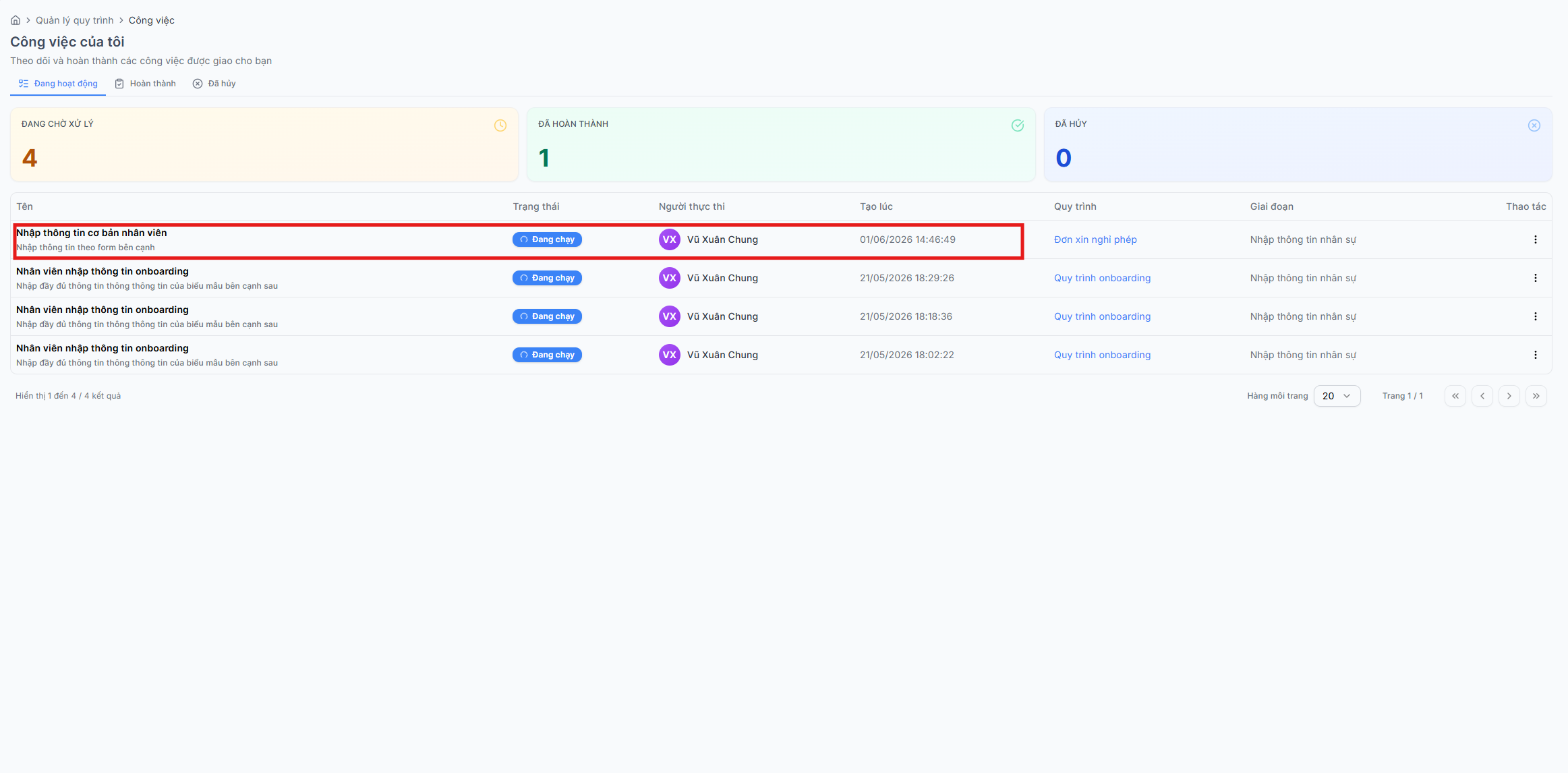
- Người được gửi thông báo click vào dòng thông báo sẽ chuyển tới ô nhiệm vụ để điền thông tin cơ bản ở form biểu mẫu.
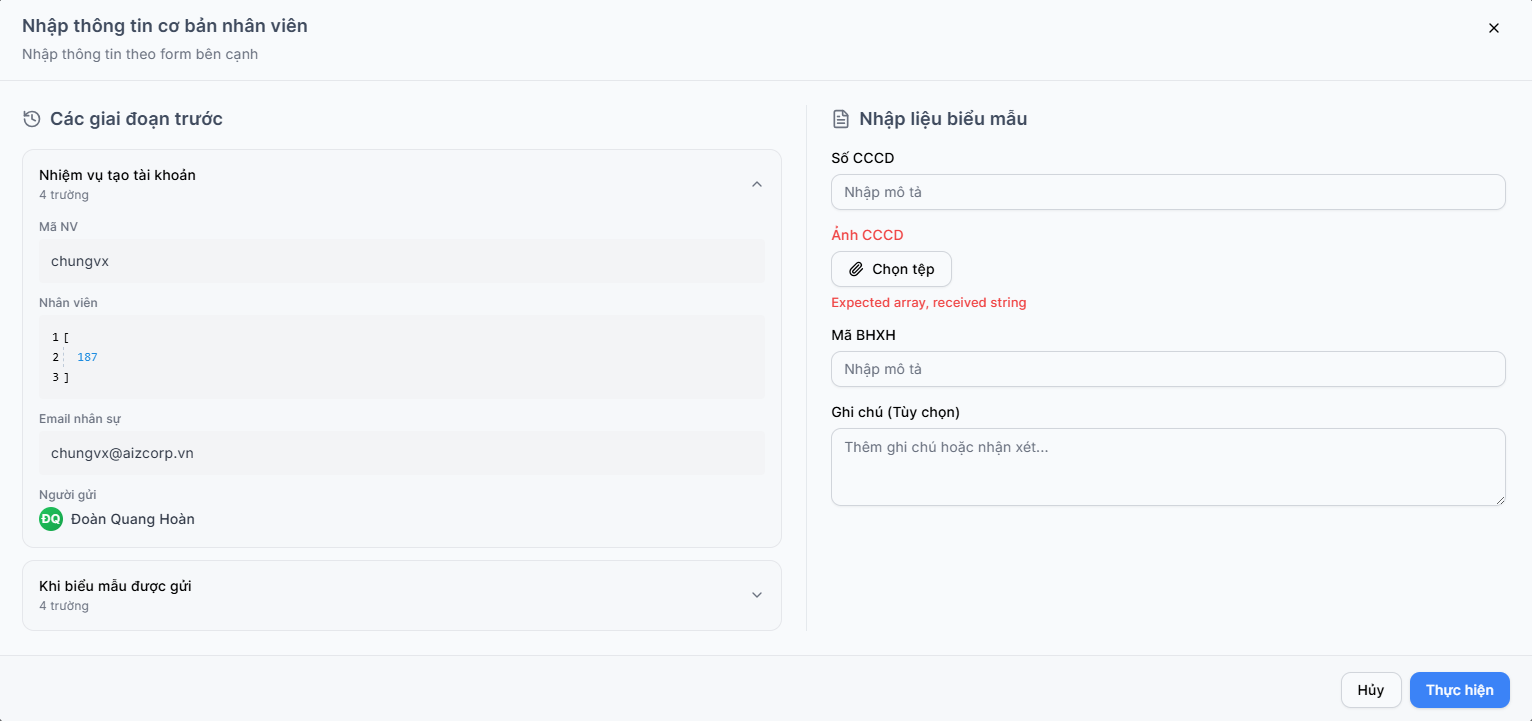
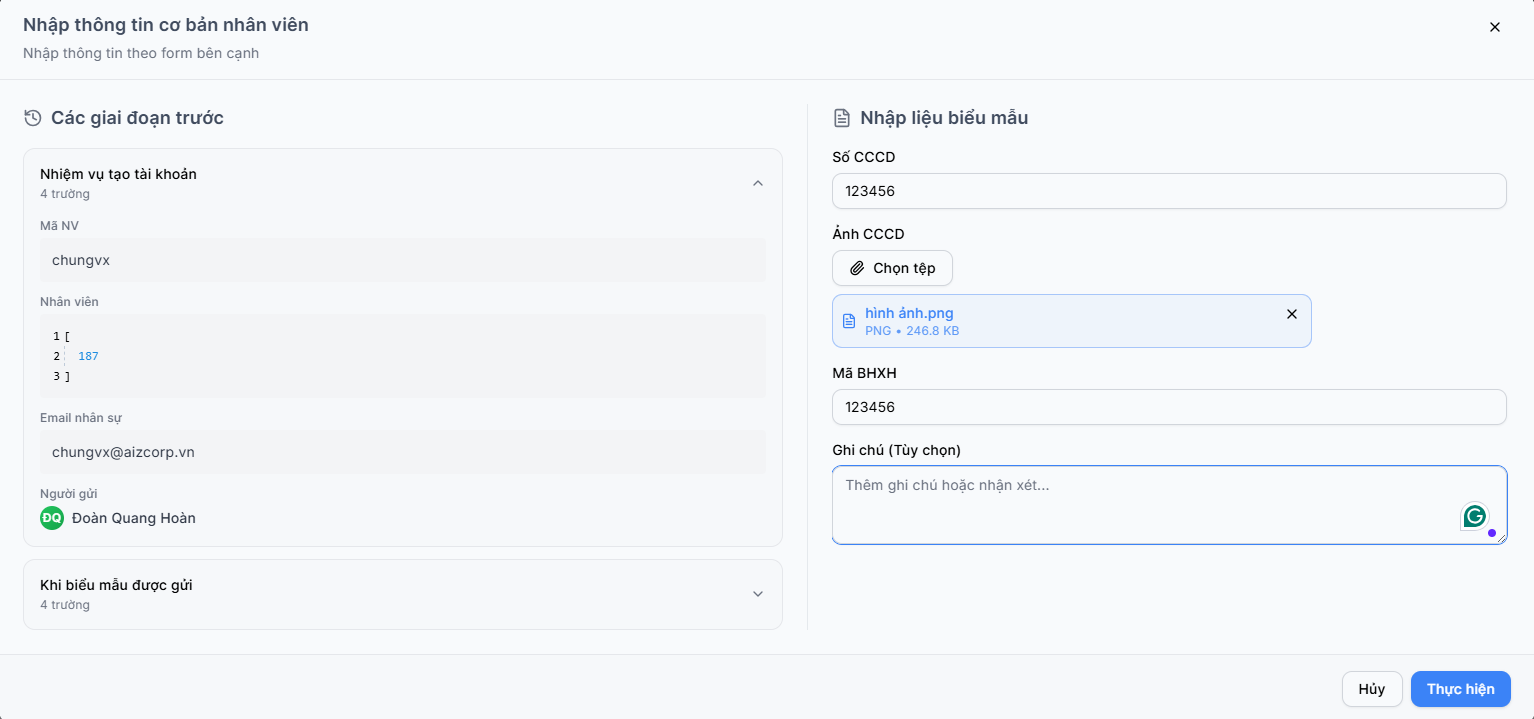
- Điền thông tin theo form.
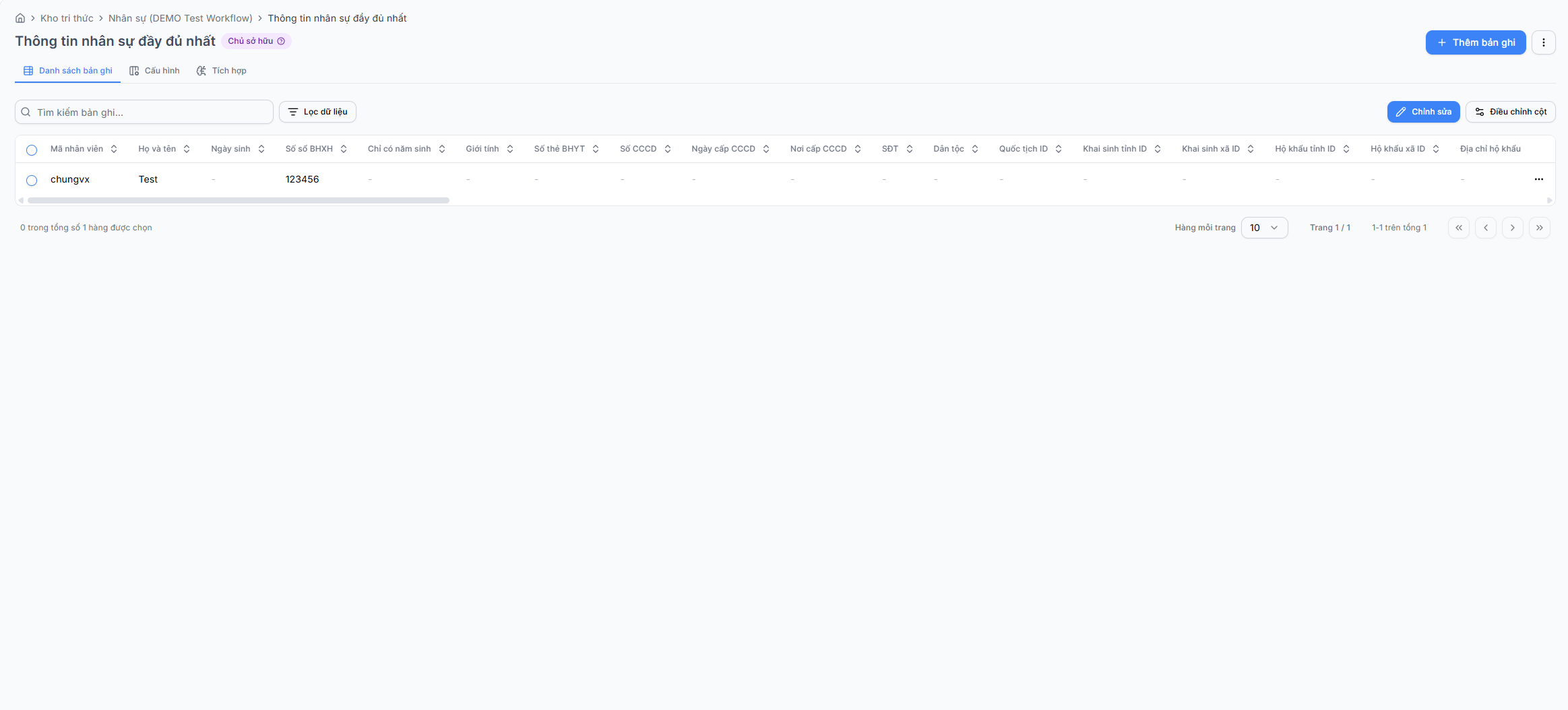
- Thông tin sau khi điền sẽ được lưu trong danh mục của kho tri thức.
- Ngoài ra có thể kiểm tra tiến trình thực thi của quy trình tại tab
Thực thi.
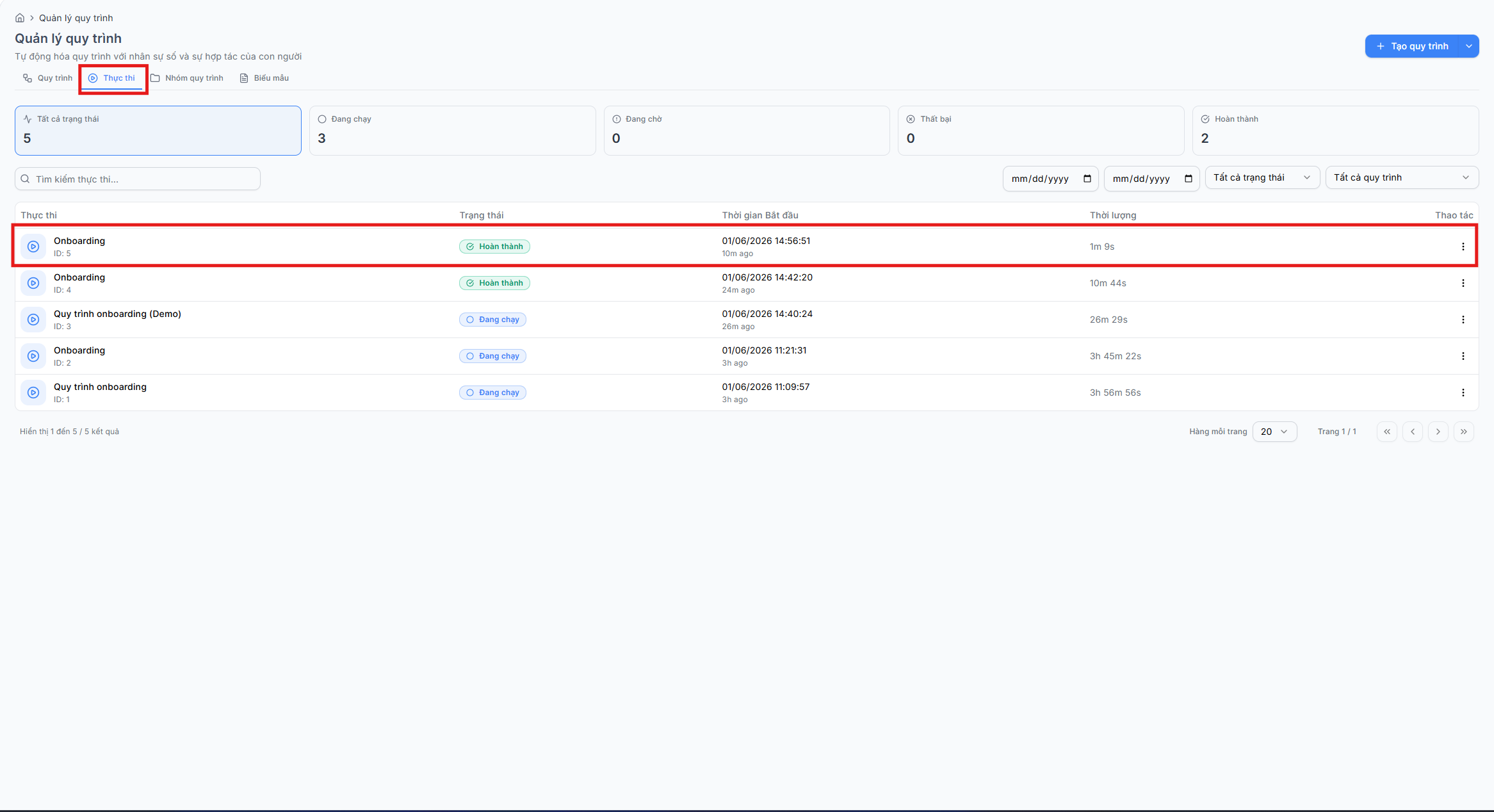
- Click vào sẽ thấy tiến trình nào thành công, tiến trình nào bị lỗi.