Skip to content

Quản lý danh mục - Cấu hình

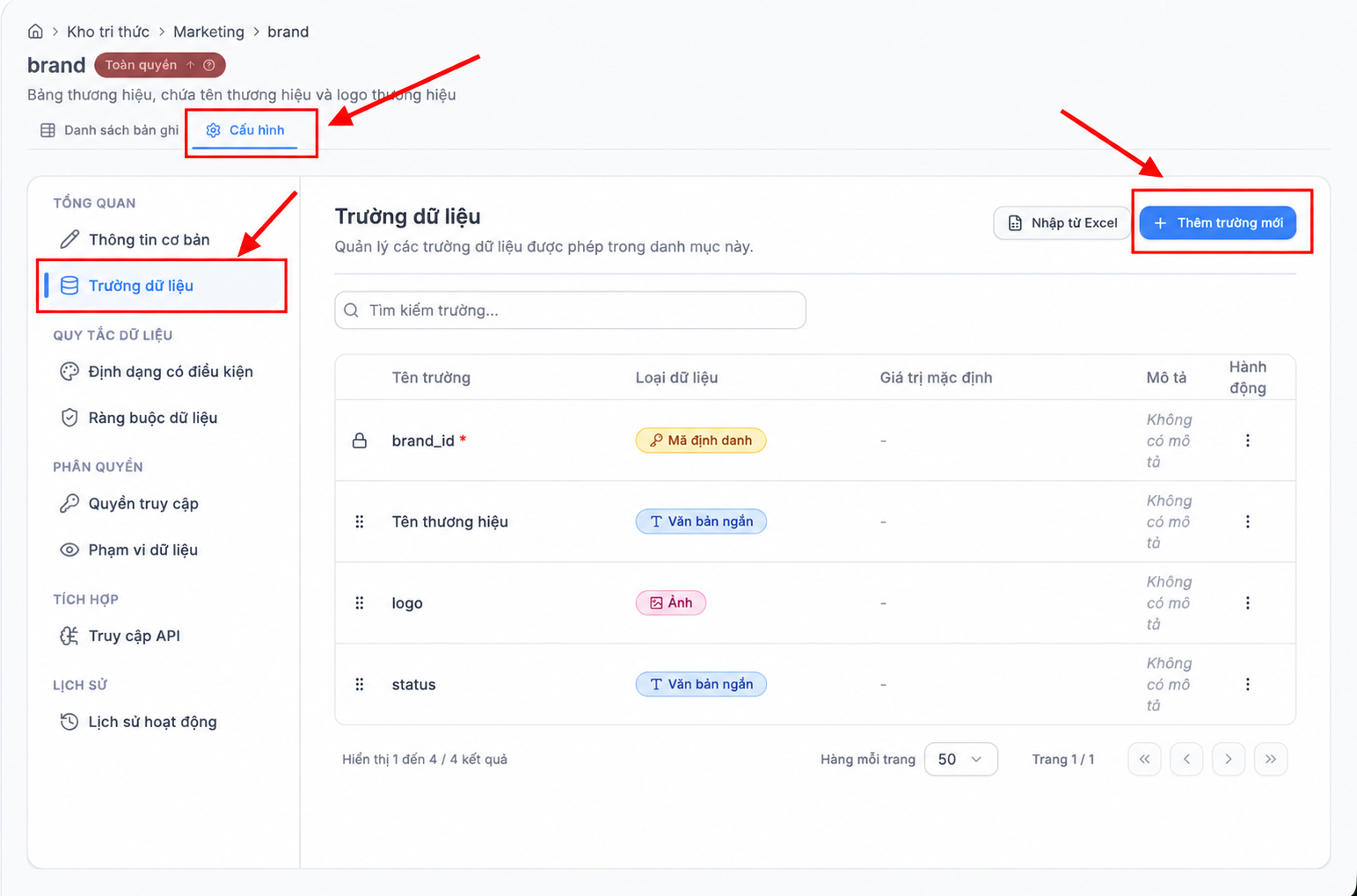
Quản lý trường dữ liệu

  • Sắp xếp: Kéo thả biểu tượng 6 chấm để đổi thứ tự trường.
  • Thao tác: Chỉnh sửa, Tạo mã định danh tự động, Định dạng có điều kiện, Xóa.
  • Trường Mã định danh mặc định không thể xóa.

Thêm trường mới (Thủ công)

  1. Tại tab Cấu hình, bấm Thêm trường.

alt

  1. Nhập thông tin:
    • Tên trường (*)
    • Loại dữ liệu (*)
    • Giá trị mặc định
    • Bắt buộc
    • Mô tả

alt

  1. Bấm Tạo mới và thông báo thành công

alt

alt

Thêm trường mới (Import excel)

  • Lưu ý: Thêm trường mới nên là không import lại file đã có các trường dữ liệu cùng tên cũ, gửi file Excel với tên trường mới hoàn toàn tránh lỗi
  1. Tại tab Cấu hình, bấm Nhập từ Excel.

alt

  1. Chọn file Excel phù hợp với các trường mới.

  2. Chỉnh sửa tên trường và loại dữ liệu.

alt

  1. Xem trước dữ liệu và chọn tùy chọn

alt

  1. Thành công khi các trường được thêm vào như hình dưới đây.

alt

Chỉnh sửa trường

  1. Mở menu ... của trường và chọn Chỉnh sửa.

alt

  1. Cập nhật các thông tin được phép bao gồm mô tả, giá trị mặc định và options (đối với loại dữ liệu Lựa chọn và Lựa chọn nhiều).

alt

  1. Bấm Cập nhật.

Xóa trường

  1. Mở menu ... và chọn Xóa.

alt

  1. Xác nhận thao tác.

Phân quyền danh mục

Các mức quyền:

  • Chủ sở hữu: Xem, sửa, xóa, quản lý phân quyền.
  • Toàn quyền: Xem, sửa, xóa, quản lý phân quyền.
  • Đọc: Chỉ xem.
  • Ghi: Xem và sửa.
  • Giới hạn: Chỉ xem/sửa theo phạm vi lát cắt được cấp.

Cấp quyền

  1. Mở biểu tượng phân quyền.
  2. Chọn người dùng và loại quyền.
  3. Bấm Cấp quyền.

Quyền giới hạn theo lát cắt

  1. Bấm Tạo lát cắt.
  2. Chọn cột hiển thị và điều kiện lọc.
  3. Gán lát cắt cho người dùng với quyền Đọc hoặc Ghi.
  4. Bấm Cấp quyền.

Thu hồi quyền

  1. Di chuột vào avatar người dùng trong danh sách phân quyền.
  2. Bấm dấu x.
  3. Xác nhận thu hồi.