
Sơ đồ tổ chức - Cơ cấu phòng ban & Ma trận quyền
1. Tổng quan Sơ đồ tổ chức
Mở Quy trình số > Sơ đồ tổ chức, chọn tab Thông tin để xem toàn bộ cây cơ cấu tổ chức doanh nghiệp và mối quan hệ phân cấp giữa các phòng ban.
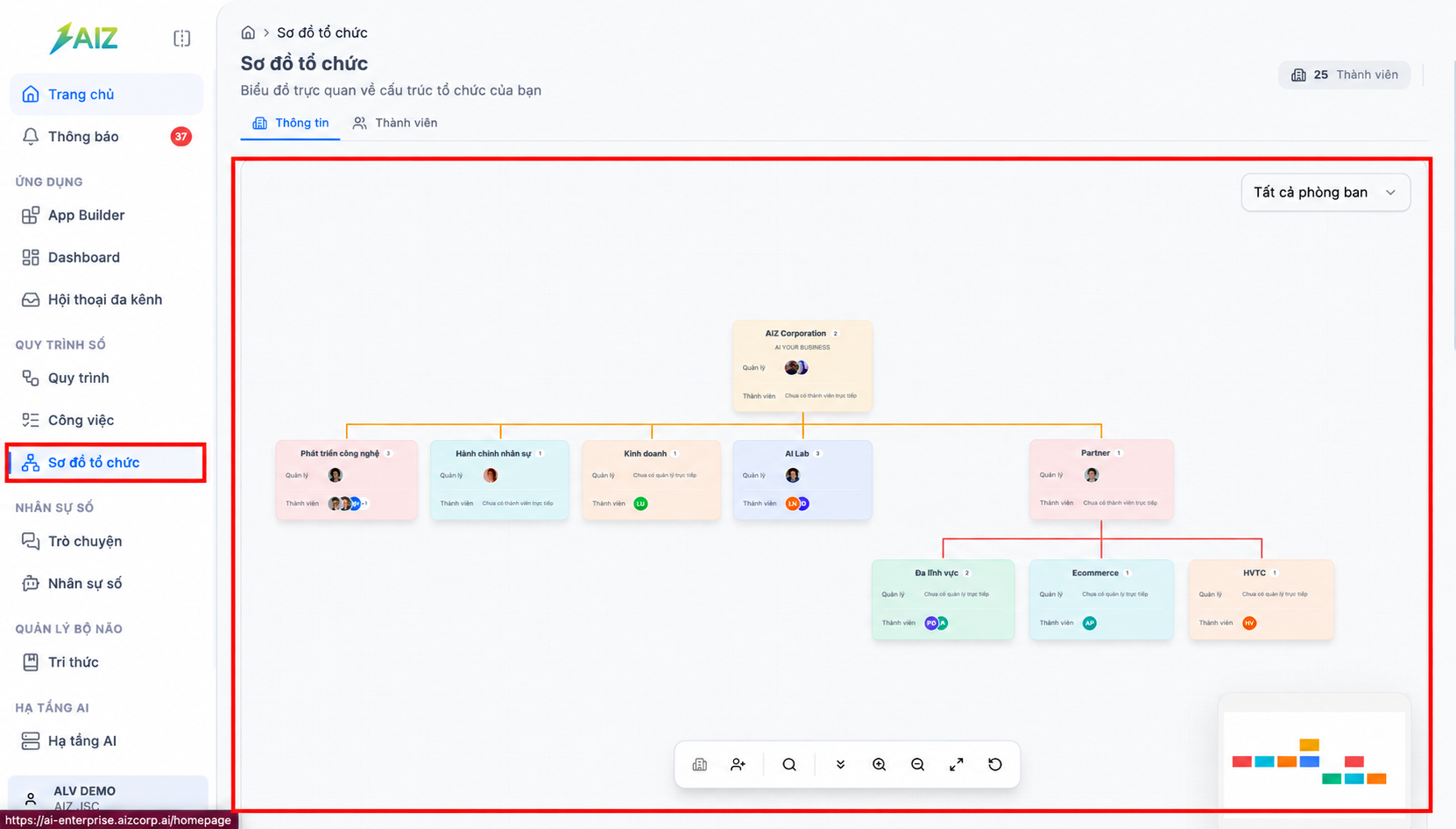
Các thành phần chính trên màn hình:
- Cây sơ đồ tổ chức: Mỗi thẻ đại diện cho một phòng ban, hiển thị tên phòng ban, số lượng nhân sự, ảnh người quản lý (Trưởng phòng) và danh sách thành viên trực tiếp. Các đường nối thể hiện quan hệ cấp trên – cấp dưới.
- Bộ lọc phòng ban (Góc trên bên phải): Chọn nhanh phòng ban hoặc nhánh cơ cấu cần tập trung hiển thị.
- Thanh công cụ canvas (Phía dưới): Hỗ trợ phóng to, thu nhỏ, căn giữa toàn bộ sơ đồ, và bản đồ thu nhỏ (Minimap) giúp định vị vị trí đang quan sát.
- Thanh thao tác cấp cao: Bộ đếm tổng số thành viên, nút
Nhập thành viên(Import file) và nútThêm thành viên.
2. Các thao tác quản trị Phòng ban
Hệ thống hỗ trợ quản lý vòng đời hoàn chỉnh của từng phòng ban trong doanh nghiệp:
A. Thêm phòng ban mới
Bạn có thể mở rộng sơ đồ tổ chức bằng cách thêm phòng ban cấp cao hoặc phòng ban trực thuộc:
- Thêm phòng ban con (Sub-department):
- Rê chuột vào thẻ phòng ban cấp trên, bấm biểu tượng dấu cộng
+hoặc mở menu thao tác của thẻ.
- Rê chuột vào thẻ phòng ban cấp trên, bấm biểu tượng dấu cộng
- Thêm phòng ban cấp cao nhất (Root Department):
- Sử dụng nút
Thêm phòng bantrên thanh công cụ sơ đồ tổ chức.
- Sử dụng nút
- Trong biểu mẫu khởi tạo:
- Tên phòng ban: Nhập tên đơn vị (ví dụ: Phòng Kỹ thuật, Ban Tài chính - Kế toán).
- Mô tả: Tóm tắt chức năng và nhiệm vụ chính của phòng ban.
- Phòng ban cấp trên: Chọn đơn vị trực tiếp quản lý (để trống nếu là cấp lãnh đạo cao nhất như CEO / Ban Giám đốc).
- Chỉ định người quản lý: Chọn nhân sự phụ trách phòng ban ban đầu.
- Bấm Lưu để cập nhật phòng ban lên cây sơ đồ.
B. Chọn và tương tác với một nhánh phòng ban
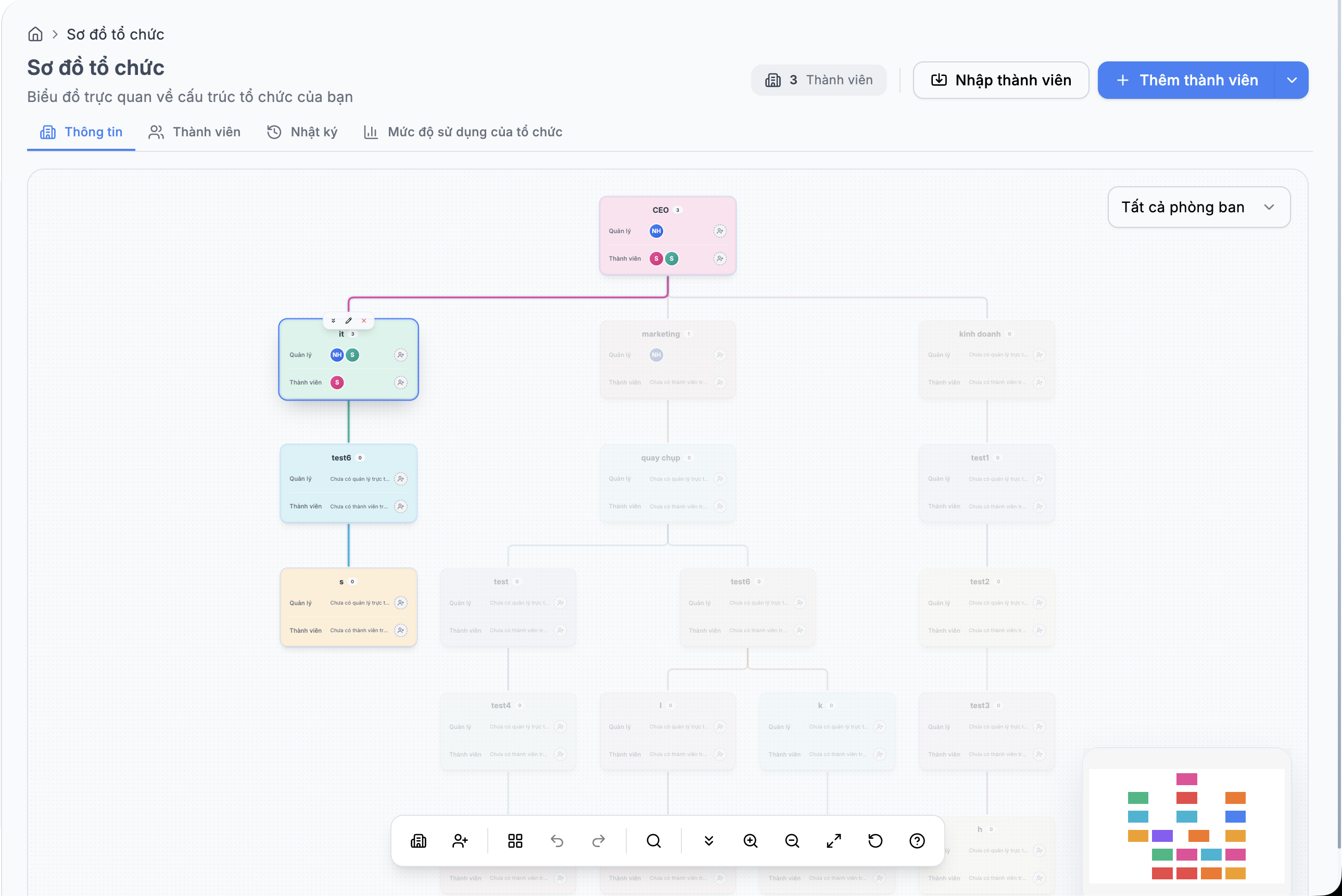
Khi nhấp chọn một phòng ban trên sơ đồ:
- Thẻ phòng ban được làm nổi bật với viền xanh.
- Toàn bộ nhánh liên quan (cấp trên và các đơn vị con cấp dưới) giữ nguyên độ sáng, các nhánh không liên quan sẽ mờ đi để người xem dễ dàng theo dõi dòng quản trị.
- Phía trên thẻ xuất hiện thanh thao tác nhanh gồm: Thu gọn/Mở rộng nhánh, Chỉnh sửa và Xóa phòng ban.
C. Chỉnh sửa thông tin phòng ban
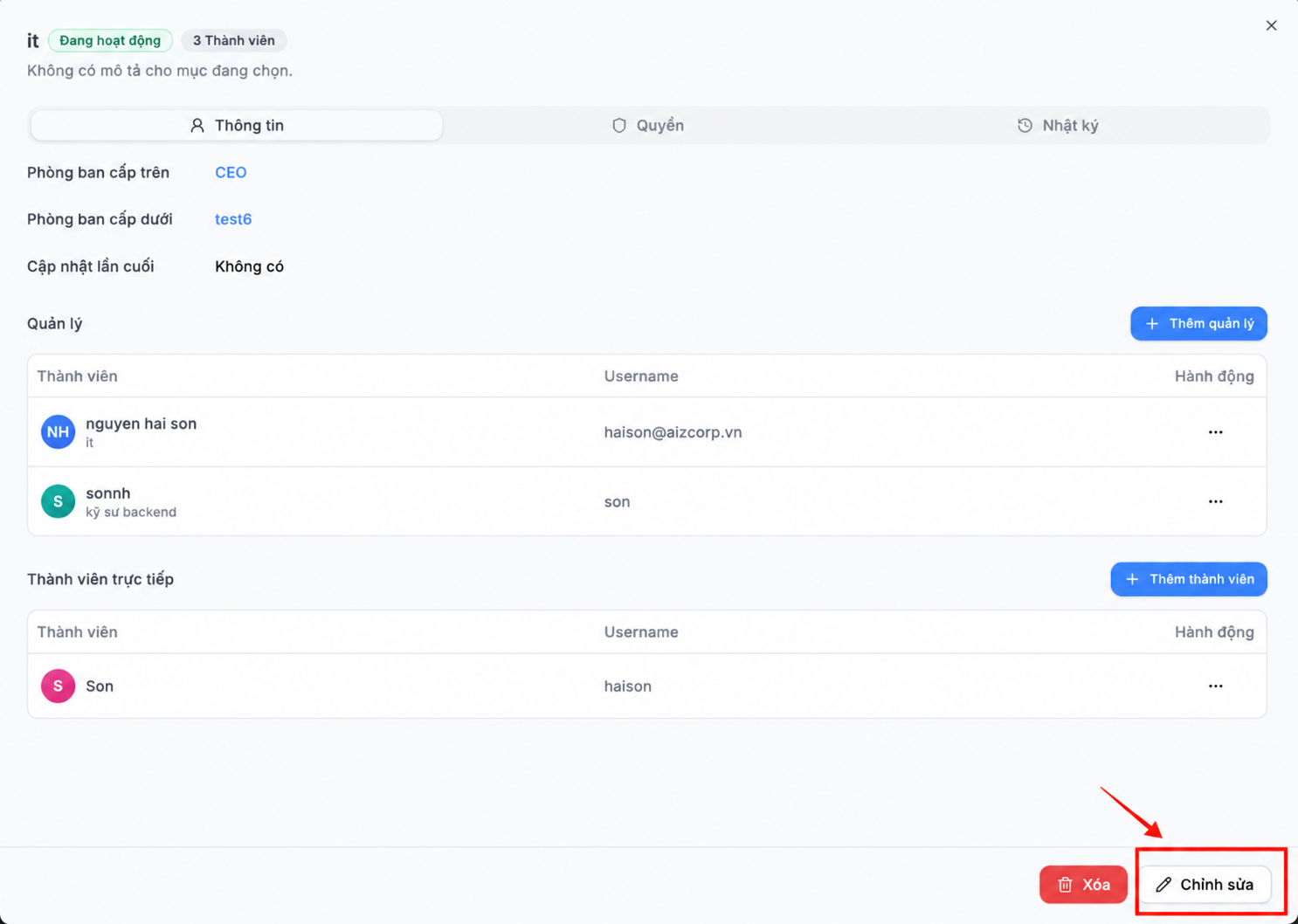
- Nhấp chọn thẻ phòng ban trên sơ đồ để mở bảng chi tiết bên phải.
- Bấm nút Chỉnh sửa ở góc dưới bên phải bảng chi tiết.
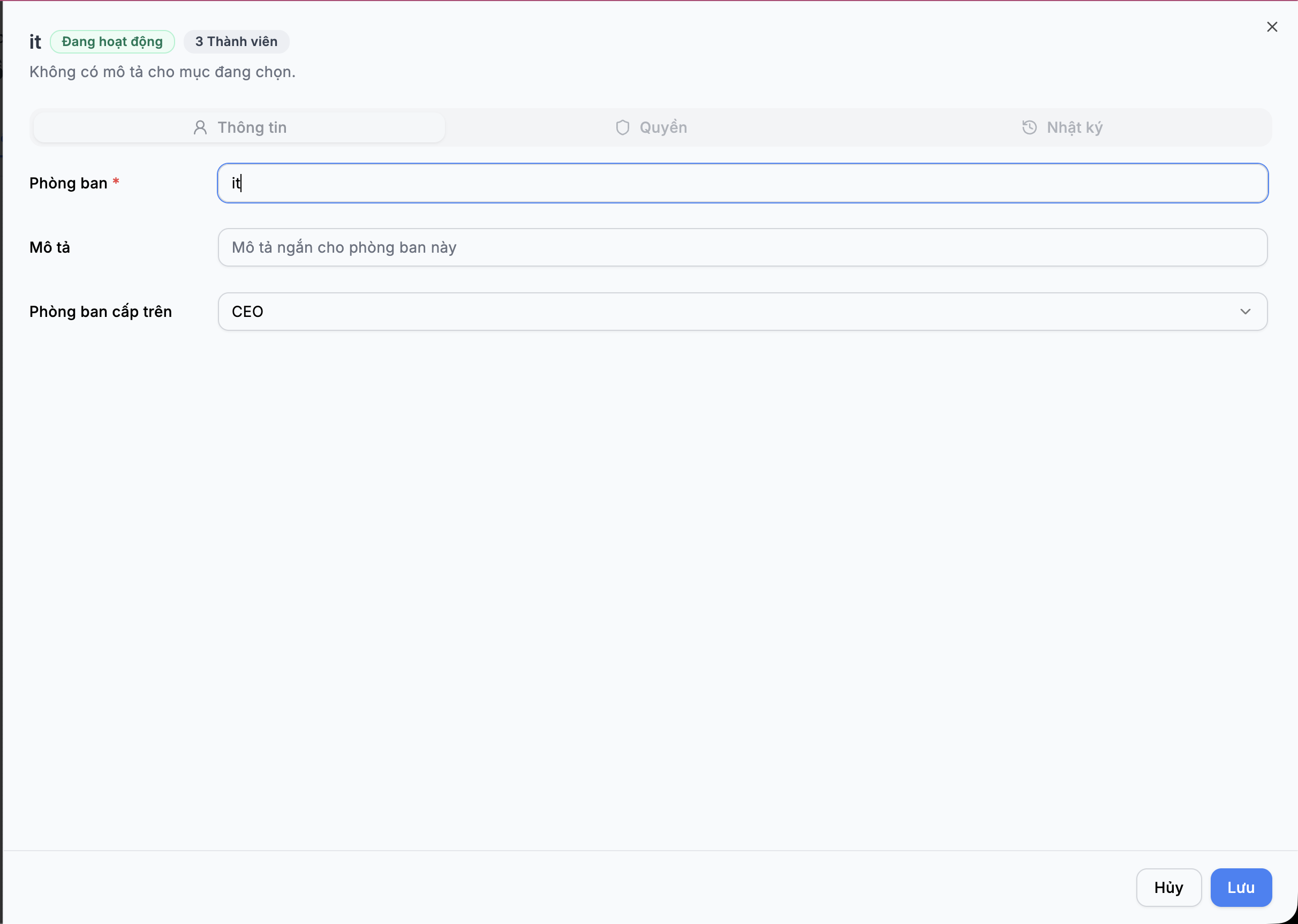
- Cập nhật các trường thông tin:
Phòng ban: Đổi tên phòng ban khi có quyết định cơ cấu lại.Mô tả: Cập nhật lại phạm vi công việc.Phòng ban cấp trên: Đổi đơn vị quản lý trực tiếp.
- Bấm Lưu để áp dụng hoặc Hủy để giữ nguyên cấu hình cũ.
D. Di chuyển phòng ban & Tái cấu trúc cơ cấu tổ chức
Khi doanh nghiệp sáp nhập hoặc chuyển đổi mô hình:
- Mở biểu mẫu Chỉnh sửa thông tin phòng ban.
- Tại trường Phòng ban cấp trên, chọn đơn vị cấp trên mới.
- Bấm Lưu.
- Quy tắc kế thừa khi di chuyển:
- Toàn bộ các phòng ban con trực thuộc và toàn bộ thành viên trong phòng ban này sẽ tự động di chuyển theo nhánh mới.
- Các quyền hạn tài nguyên kế thừa từ cấp trên cũ sẽ bị gỡ bỏ, và thay thế bằng quyền hạn kế thừa từ cấp trên mới.
E. Xóa / Giải thể phòng ban
Để đảm bảo an toàn dữ liệu và không làm gián đoạn các quy trình đang chạy:
- Điều kiện an toàn trước khi xóa:
- Phải chuyển toàn bộ nhân sự trực thuộc phòng ban sang đơn vị khác (hoặc gỡ khỏi phòng ban).
- Phải chuyển các phòng ban cấp dưới sang một phòng ban cấp trên khác.
- Kiểm tra xem có quy trình tự động nào đang gắn quyền độc quyền cho phòng ban này hay không.
- Thực hiện xóa:
- Trên thanh thao tác của thẻ phòng ban được chọn, bấm biểu tượng Thùng rác (Xóa).
- Kiểm tra thông báo cảnh báo và bấm Xác nhận xóa.
3. Quản lý Nhân sự & Phân bổ chức vụ trong Phòng ban
Trong bảng chi tiết phòng ban, tab Thông tin liệt kê nhân sự được phân loại thành hai nhóm rõ rệt:
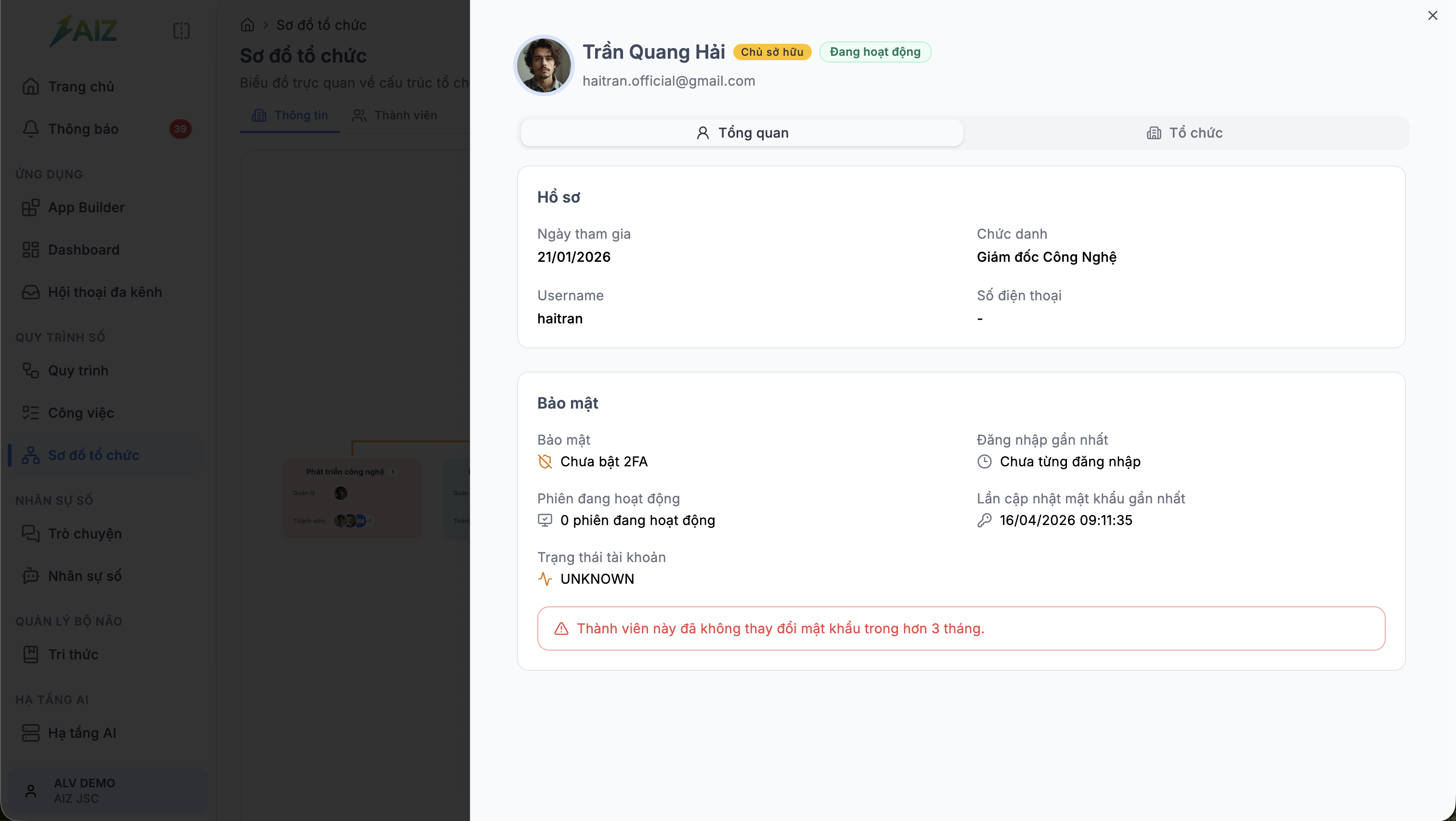
A. Quản lý phòng ban (Trưởng phòng / Phụ trách)
- Ý nghĩa: Người quản lý phòng ban là nhân sự đại diện phê duyệt cấp cao nhất của đơn vị. Trong các quy trình Workflow có node phê duyệt theo cấp trên (Manager Approval), hệ thống sẽ tự động gán nhiệm vụ cho nhân sự này.
- Thêm quản lý: Bấm nút
Thêm quản lý, tìm kiếm nhân sự trong tổ chức và xác nhận. - Gỡ quyền quản lý: Bấm menu
...trên dòng người quản lý → chọn Gỡ quyền quản lý.
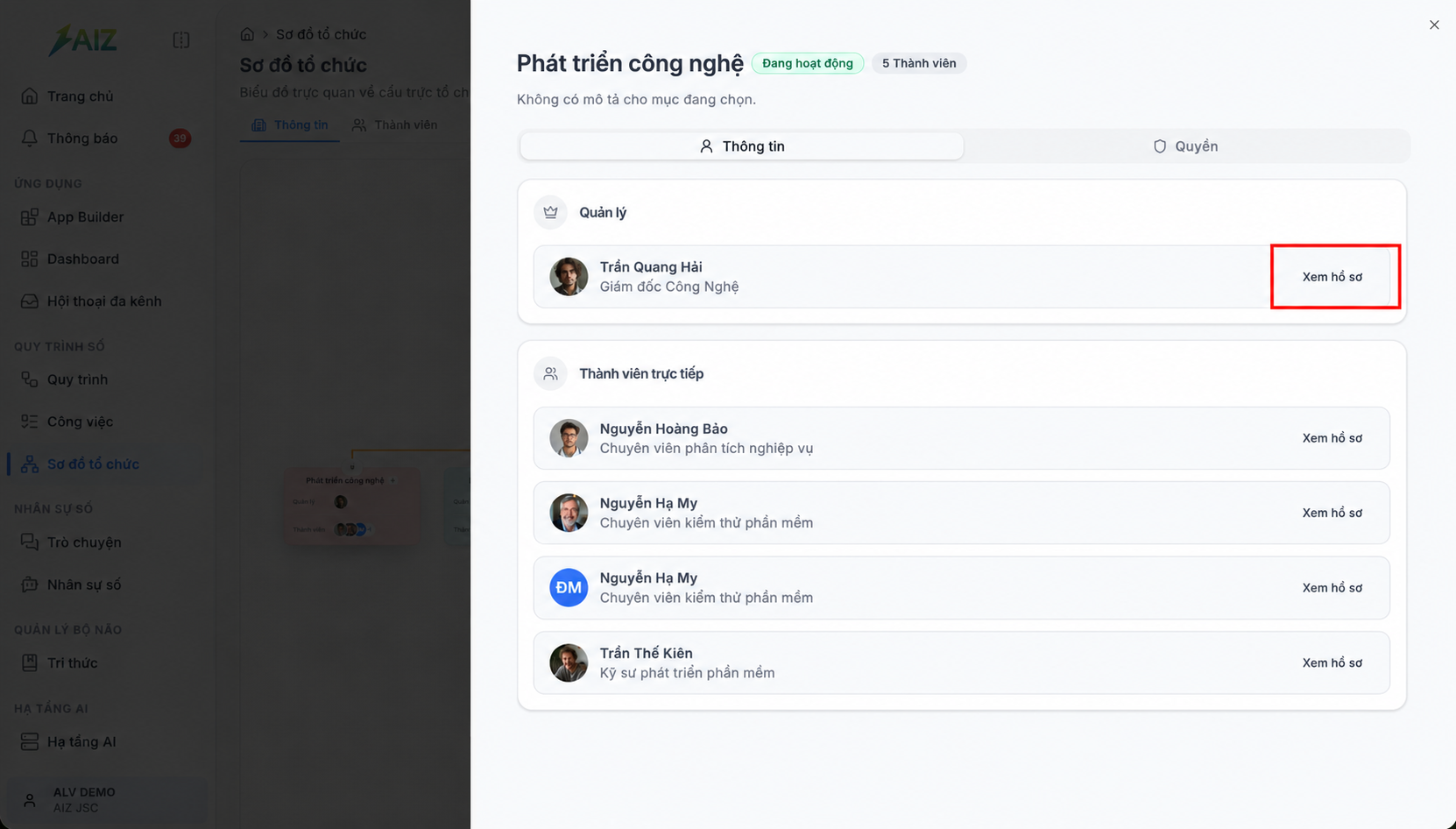
B. Thành viên trực tiếp của phòng ban
- Ý nghĩa: Là các cán bộ, nhân viên trực thuộc phòng ban, được tự động hưởng mọi quyền hạn tài nguyên gán cho phòng ban đó.
- Thêm thành viên: Bấm nút
Thêm thành viêntại phần Thành viên trực tiếp, chọn người dùng và bấm thêm. - Gỡ thành viên khỏi phòng ban: Bấm menu
...tại dòng nhân sự → chọn Gỡ khỏi phòng ban khi nhân sự chuyển phòng ban hoặc chuyển giao công việc.
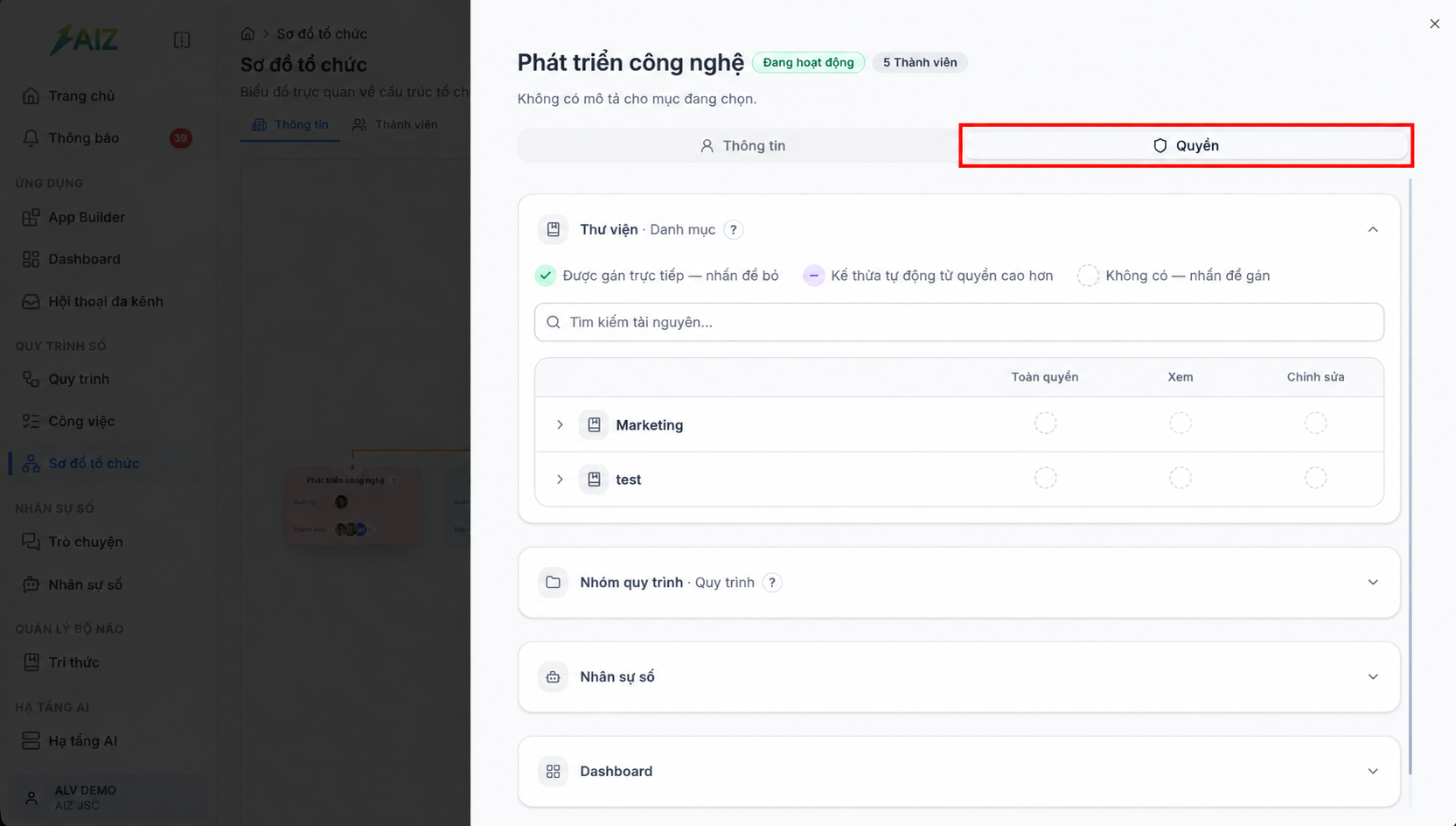
C. Xem hồ sơ chi tiết nhân sự
Bấm menu ... tại bất kỳ nhân sự nào → chọn Xem hồ sơ để kiểm tra:
- Hồ sơ cá nhân: Họ tên, email, username, chức danh, ngày tham gia.
- Trạng thái bảo mật: Tình trạng kích hoạt 2FA, lần đăng nhập gần nhất, số phiên đang chạy.
- Thao tác quản trị: Chỉnh sửa thông tin, tạm khóa tài khoản hoặc thu hồi quyền truy cập.
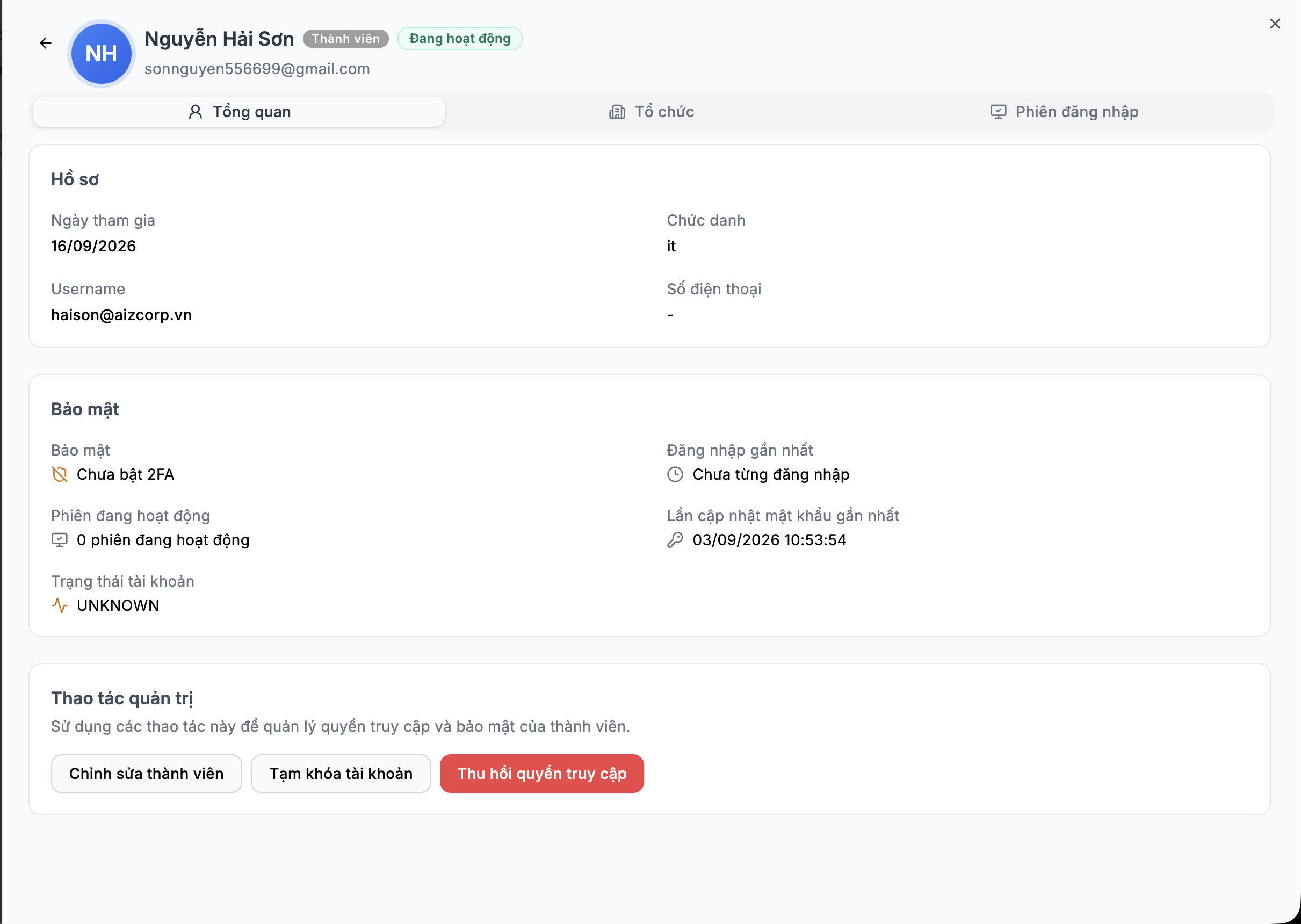
4. Xem và thiết lập Ma trận quyền truy cập theo phòng ban
Chuyển sang tab Quyền trong bảng chi tiết phòng ban để quản trị tập trung toàn bộ tài nguyên hệ thống mà phòng ban được phép sử dụng.
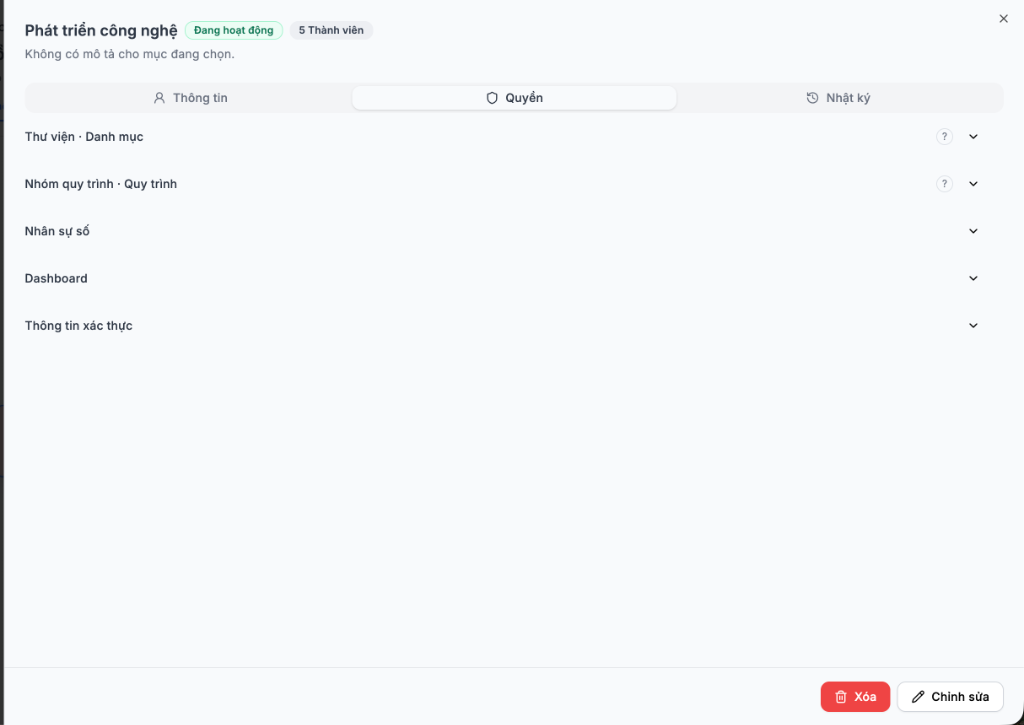
A. Năm nhóm tài nguyên phân quyền
Thư viện tri thức & Danh mục: Cấp quyền
Toàn quyền,Xem, hoặcChỉnh sửadữ liệu kho tri thức.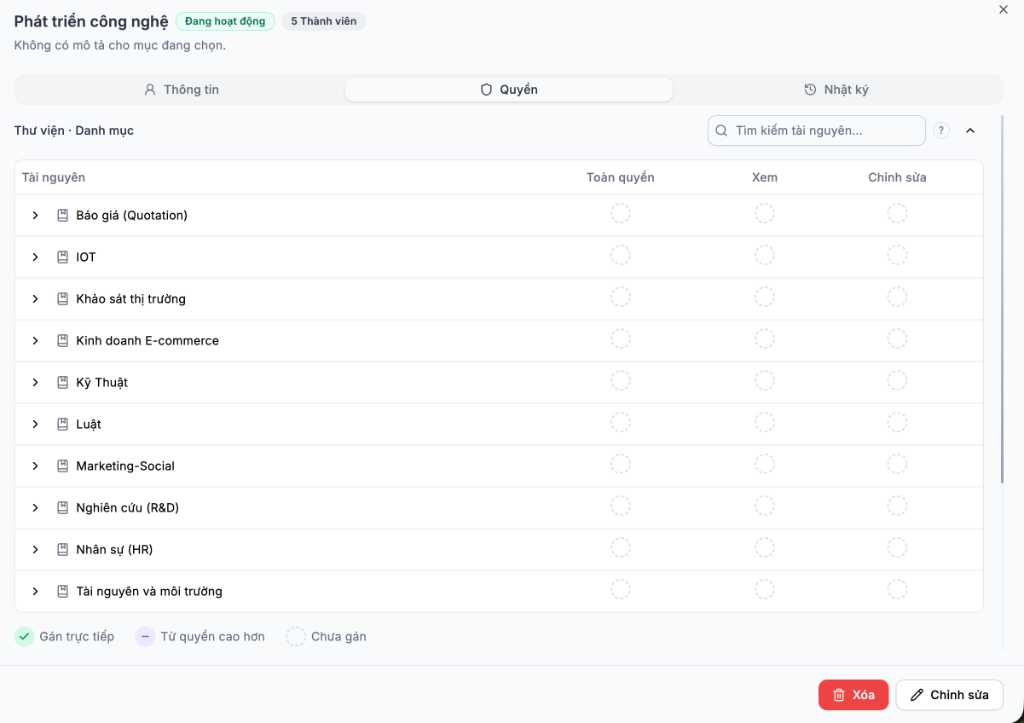
Quy trình số (Workflow): Cấp quyền
Toàn quyền,Xem,Chỉnh sửa,Xóaquy trình tự động.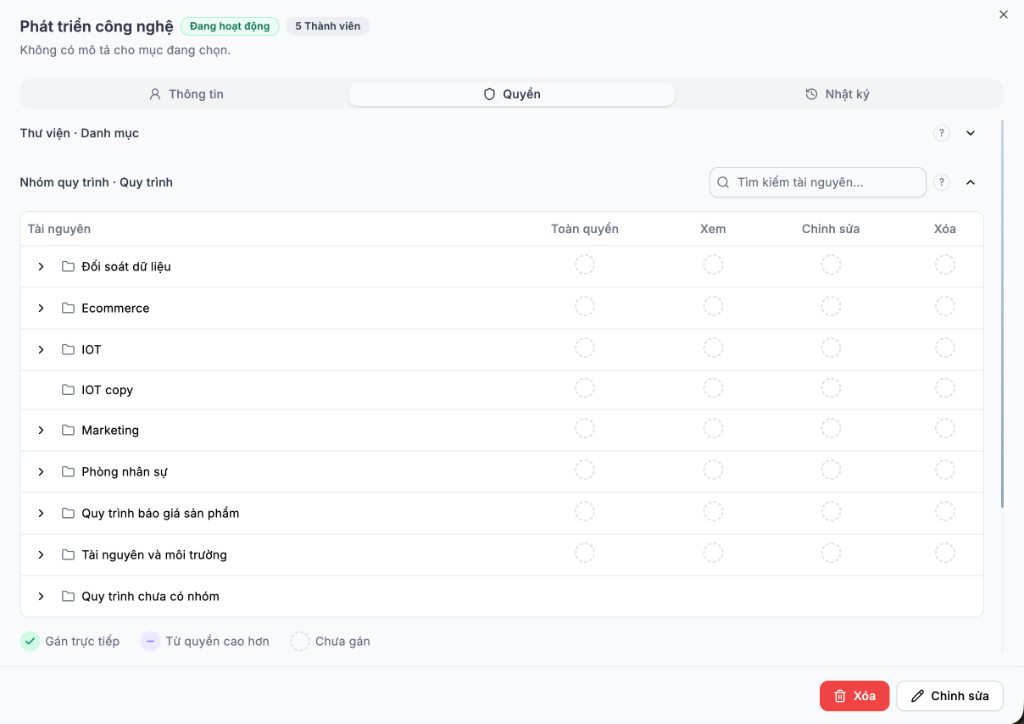
Nhân sự số (Digital Agent): Cấp quyền trò chuyện, giao việc hoặc phân tích dữ liệu cho AI Agent.
Dashboard: Cho phép các thành viên trong phòng ban theo dõi báo cáo biểu đồ và chỉ số hiệu suất.
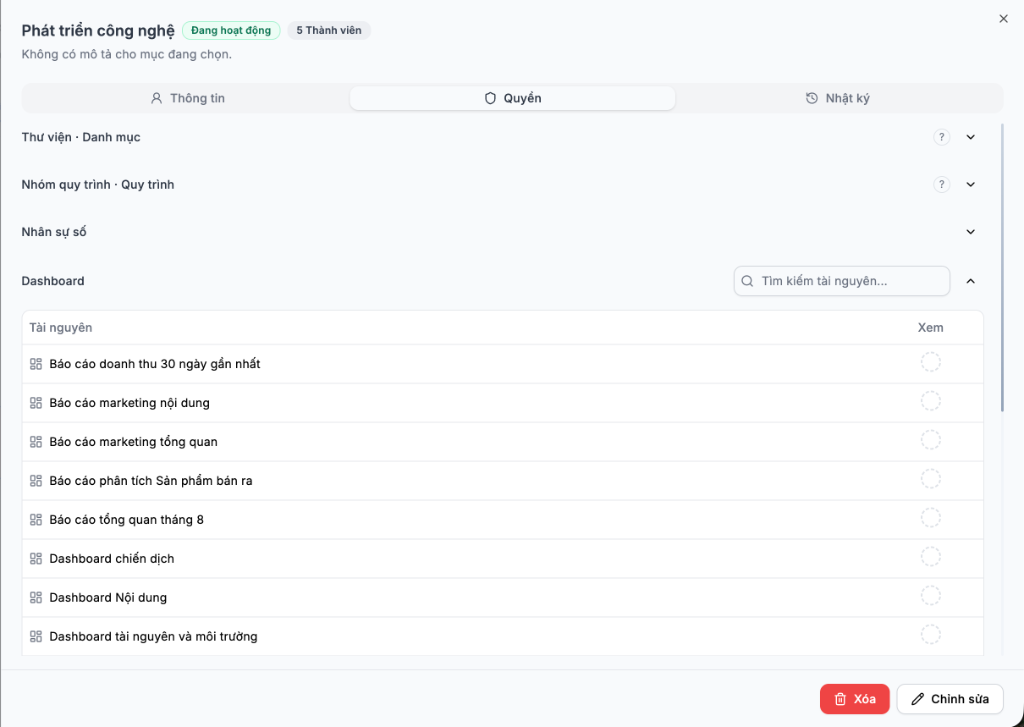
Thông tin xác thực (Credentials): Cho phép dùng tài khoản liên kết (Zalo Bot, Google, Facebook, AWS...).
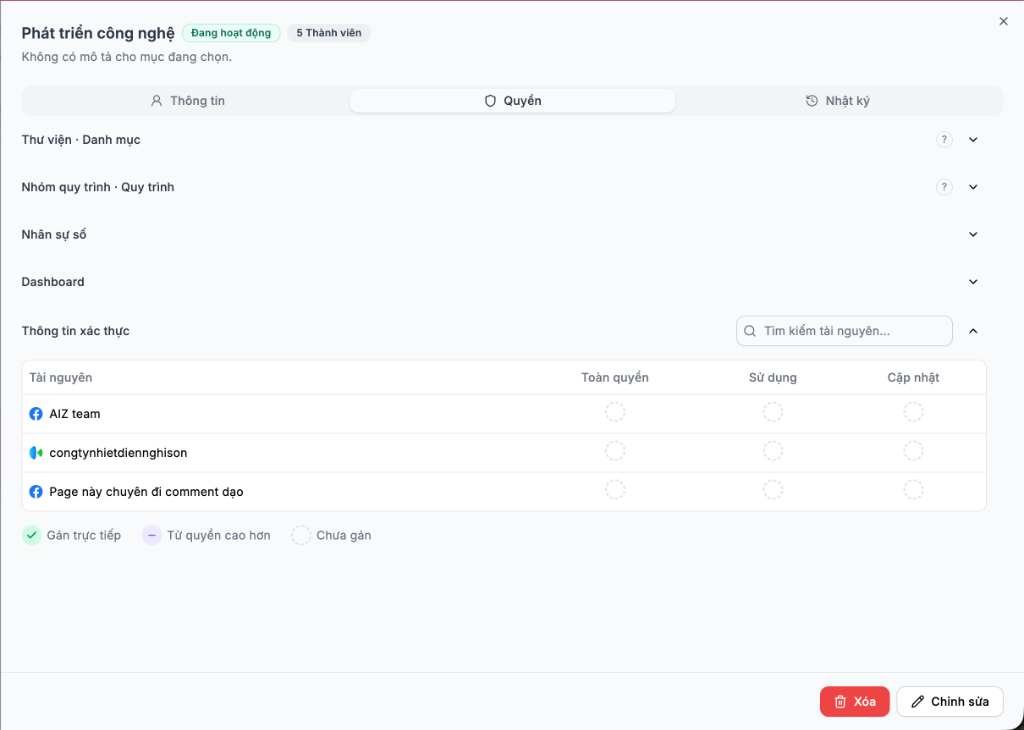
B. Ba trạng thái nhận diện quyền (Legend)
- ✓ Gán trực tiếp (Tích xanh): Quyền gán riêng cho phòng ban này. Nhấp vào để gỡ bỏ.
- — Từ quyền cao hơn (Gạch tím): Quyền kế thừa tự động từ phòng ban cấp trên trong cây sơ đồ. Không thể hủy trực tiếp tại phòng ban con mà phải điều chỉnh tại phòng ban cha.
- ○ Chưa gán (Vòng tròn nét đứt): Chưa có quyền truy cập. Bấm vào vòng tròn để cấp quyền ngay.
C. Cơ chế tự động kế thừa quyền hạn xuống Nhân sự
- Thay vì phải đi phân quyền cho từng nhân viên, người quản trị chỉ cần thiết lập quyền tại phòng ban.
- Mọi nhân sự trong phòng ban sẽ lập tức sở hữu các quyền này.
- Khi một nhân viên được điều chuyển từ Phòng A sang Phòng B, quyền hạn của người đó sẽ tự động thu hồi từ Phòng A và áp dụng theo Phòng B mà không cần thao tác thủ công.
Xem thêm
- Thành viên & Cấp tài khoản mới: Hướng dẫn tạo người dùng và gán vai trò.
- Thu hồi quyền truy cập: Xử lý khi nhân sự nghỉ việc hoặc đổi vị trí.
- Quản lý Giai đoạn Workflow: Tích hợp người duyệt phòng ban vào từng chặng quy trình.