Quản lý danh mục - Bản ghi
Danh sách bản ghi
Tìm kiếm: Lọc nhanh theo tên hoặc mã.Cột hiển thị: Bật/tắt cột theo nhu cầu.Menu [...] từng dòng:Xem chi tiết,Chỉnh sửa,Xóa.
Nhập dữ liệu
Cách 1: Nhập từ Excel
- Chọn
[...]trên thanh công cụ và bấmNhập từ bản ghi.

- Tải
Tệp mẫu, điền dữ liệu đúng định dạng.
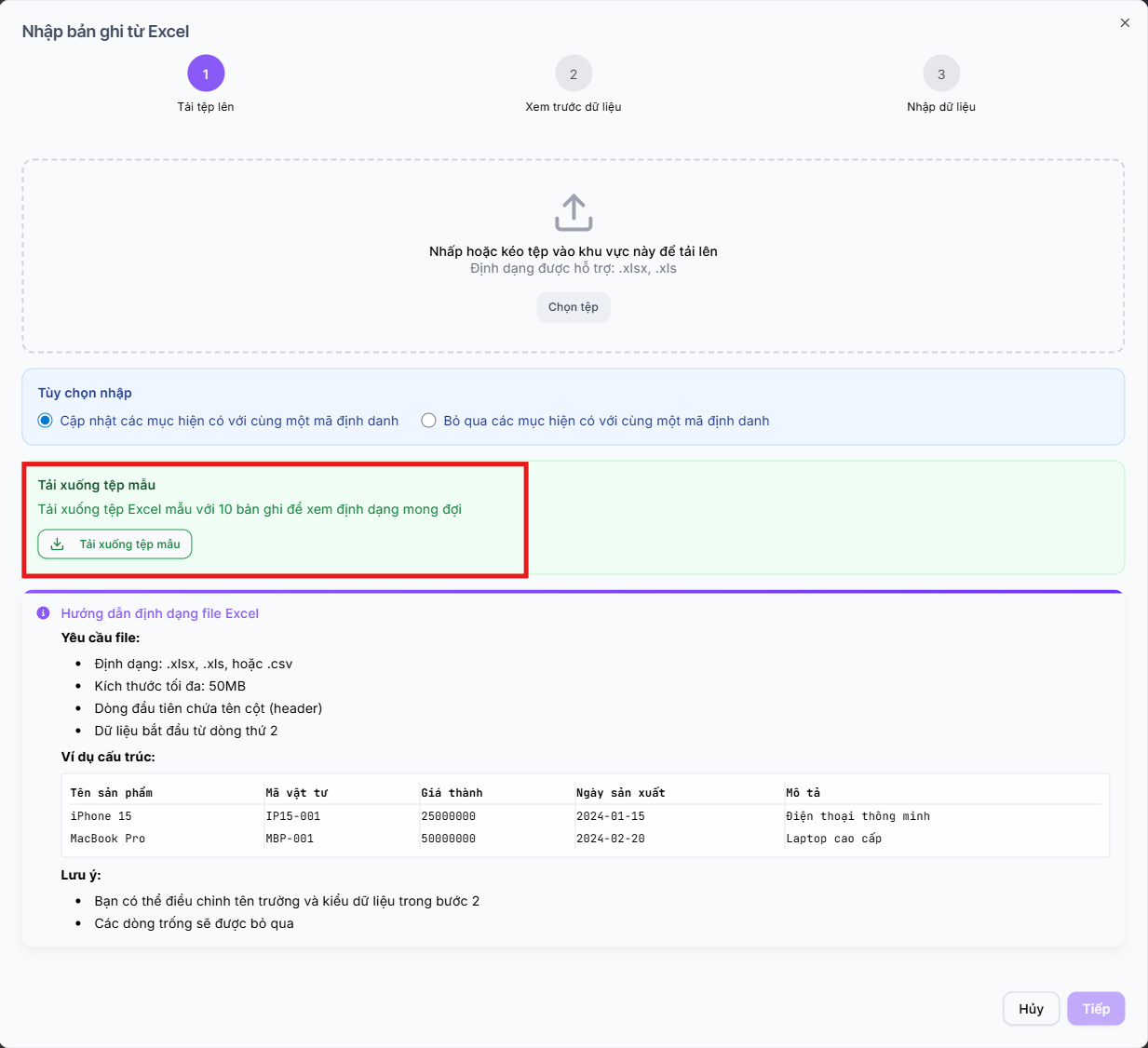
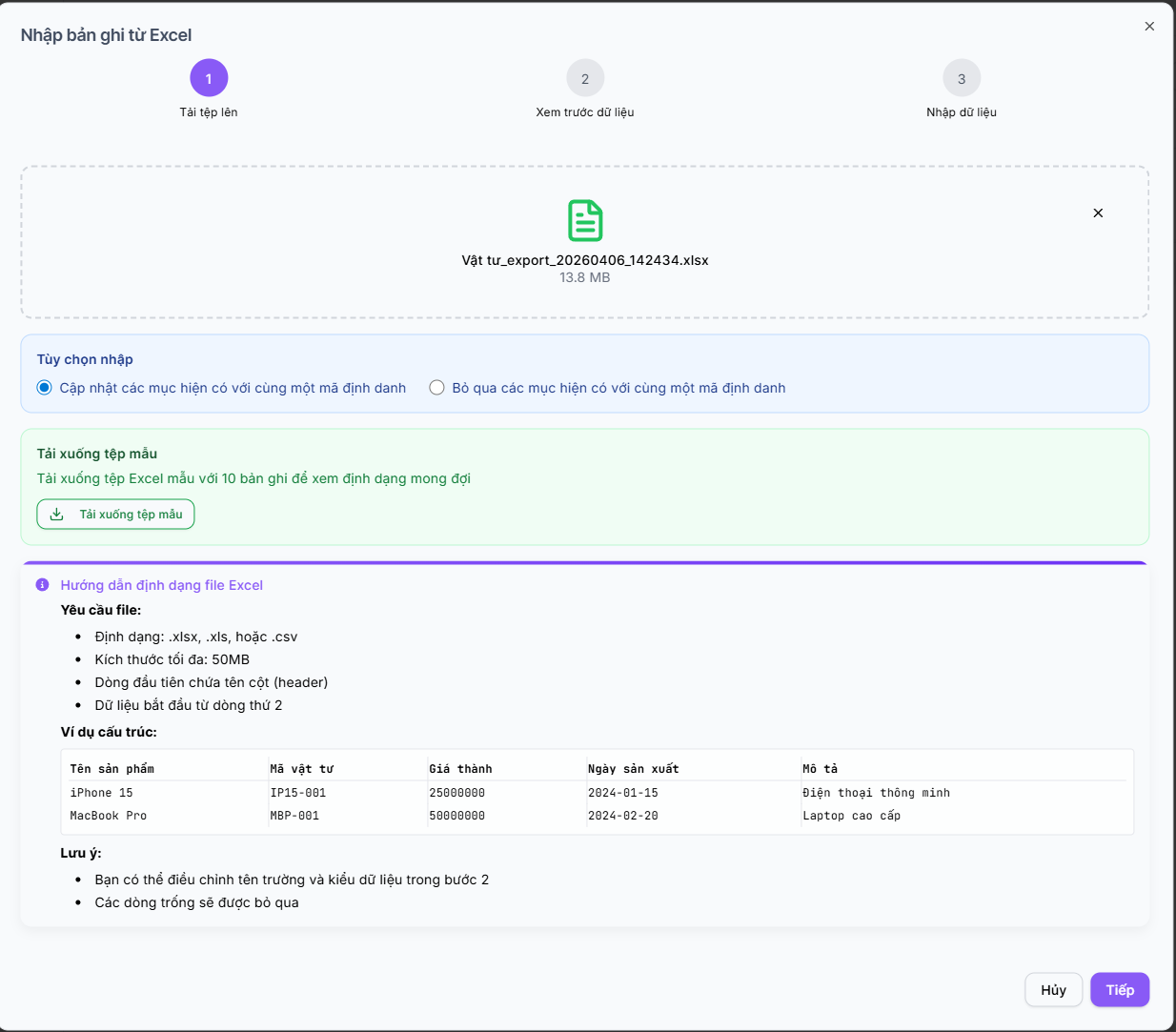
- Tải tệp lên, xem trước kết quả và bấm
Nhập.
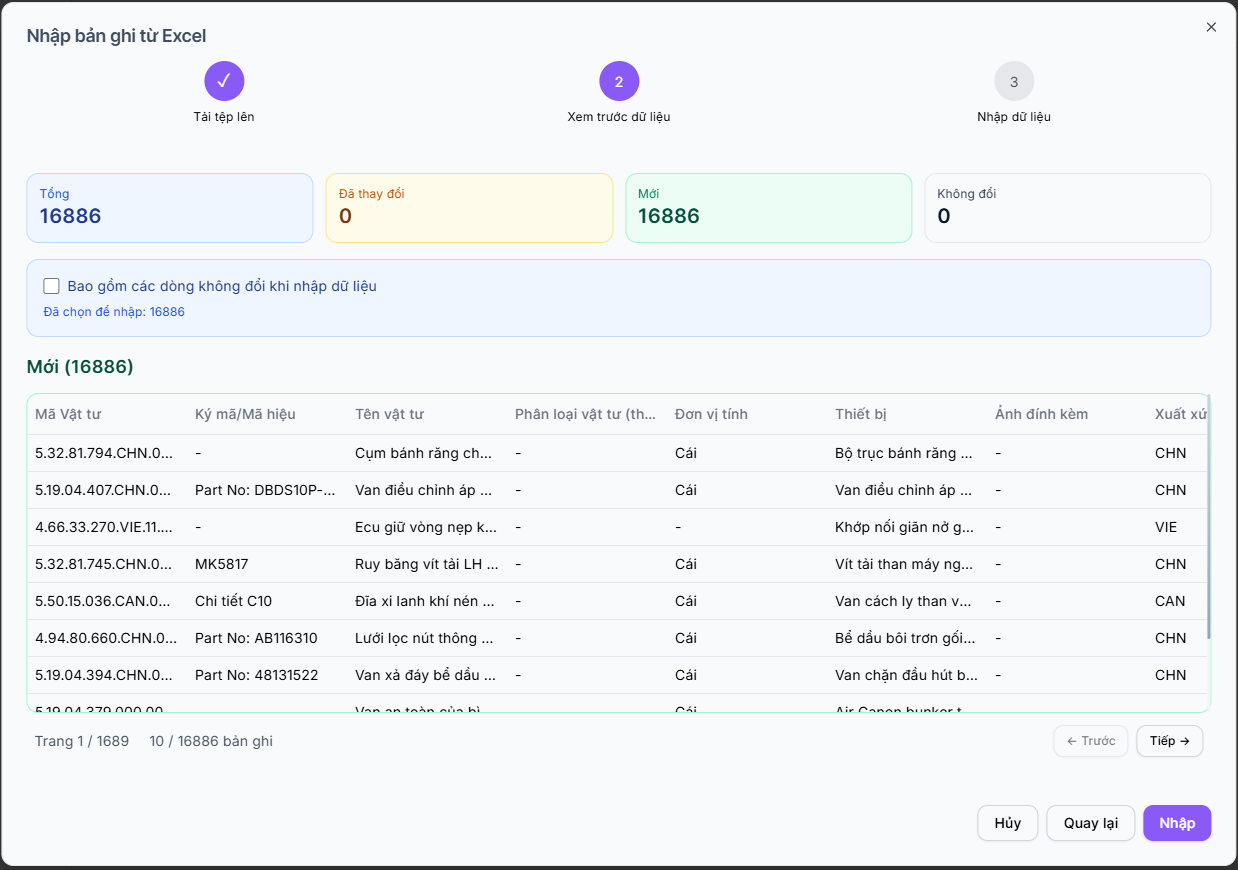
- Kiểm tra thông báo hoàn tất.
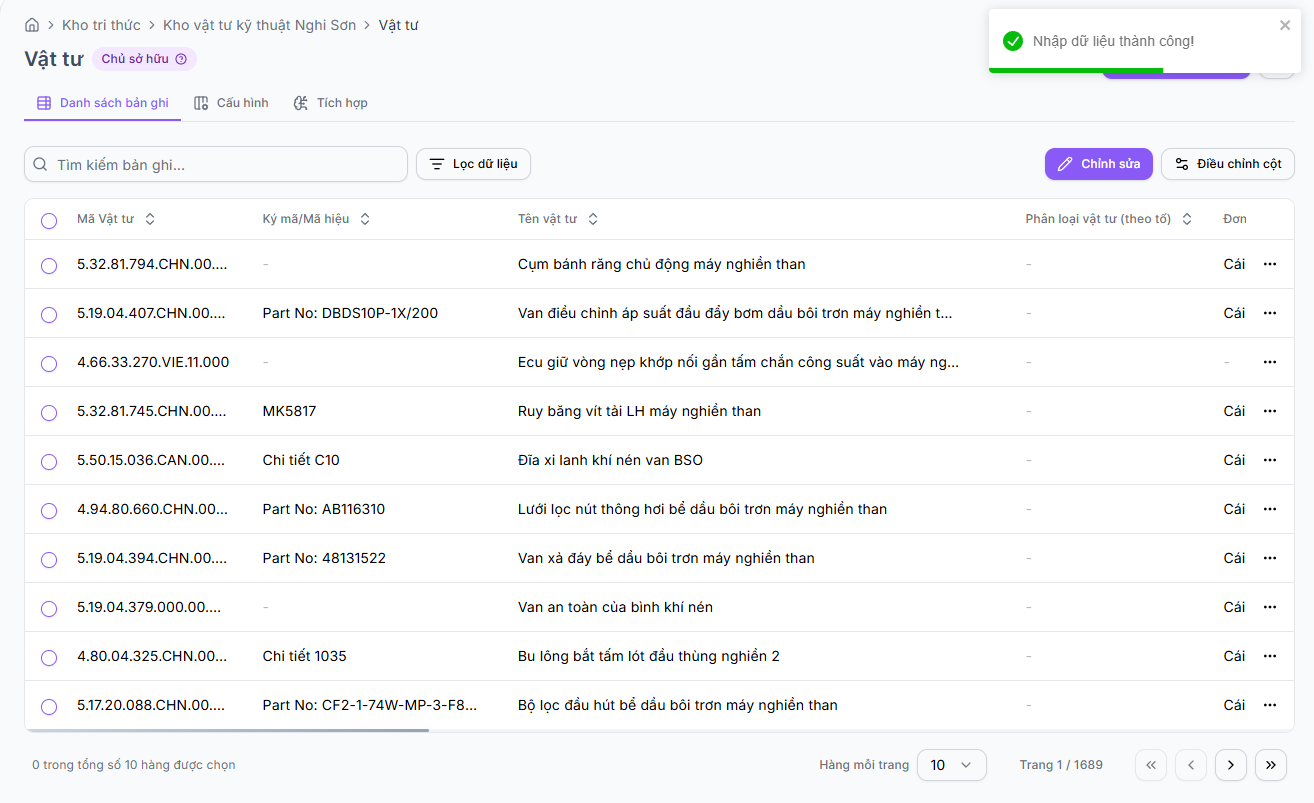
Cách 2: Thêm thủ công
- Bấm
Thêm bản ghi.
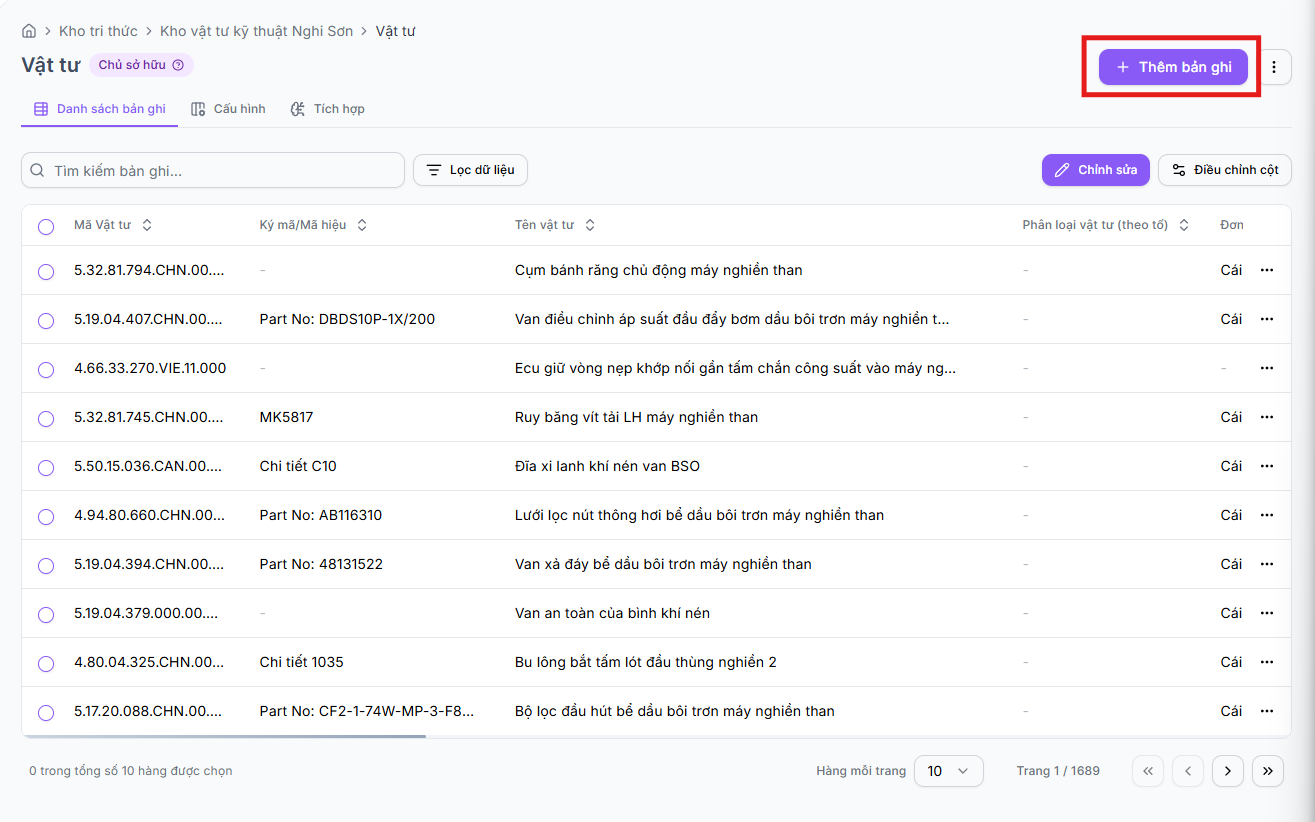
- Nhập thông tin.
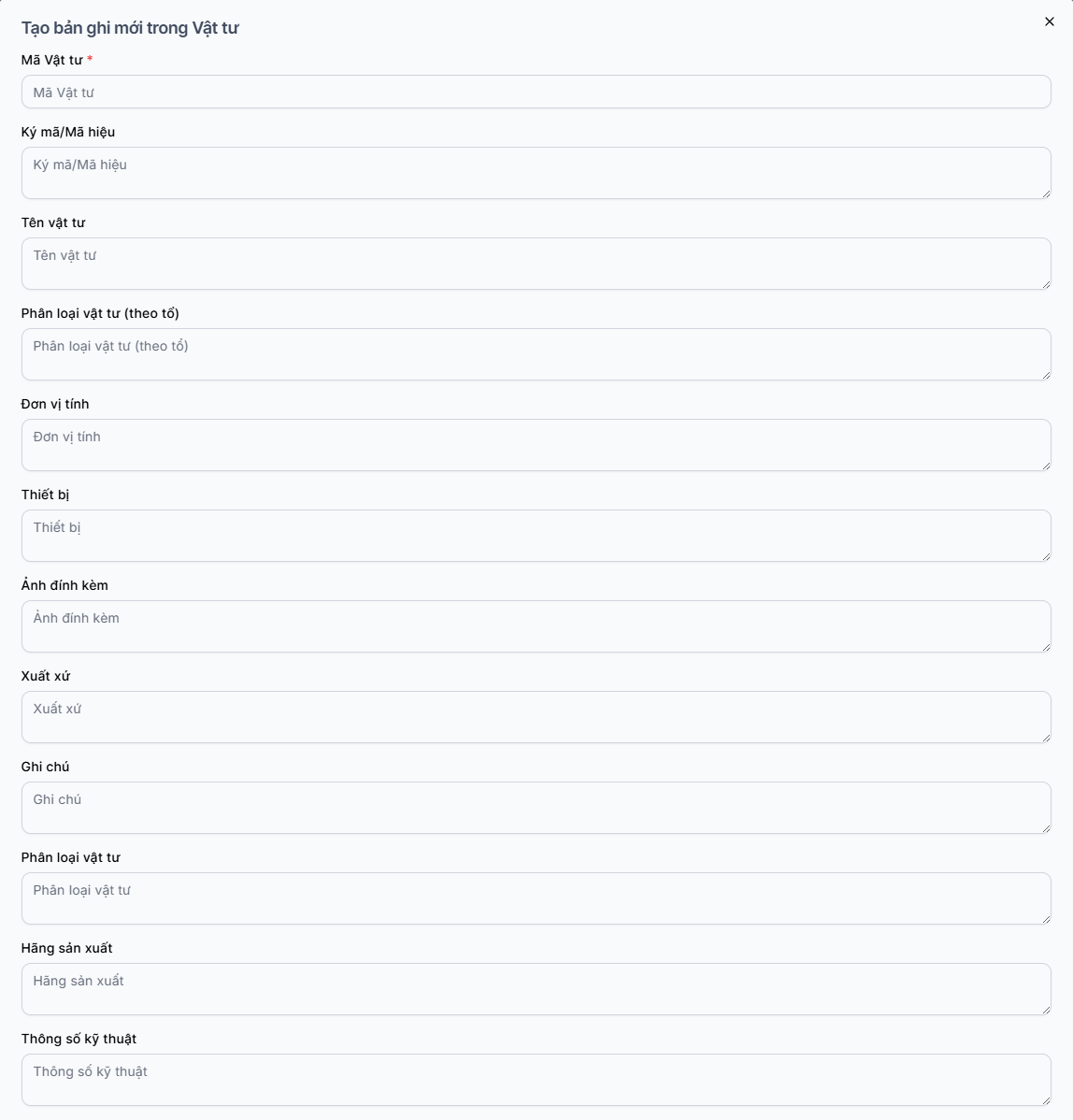

- Lưu ý nếu trường hợp nhiều cột dữ liệu thì kéo xuống để thấy phần
Tạo mới
- Bấm
Tạo mới.
Xuất dữ liệu
- Chọn
[...]và bấmXuất dữ liệu.
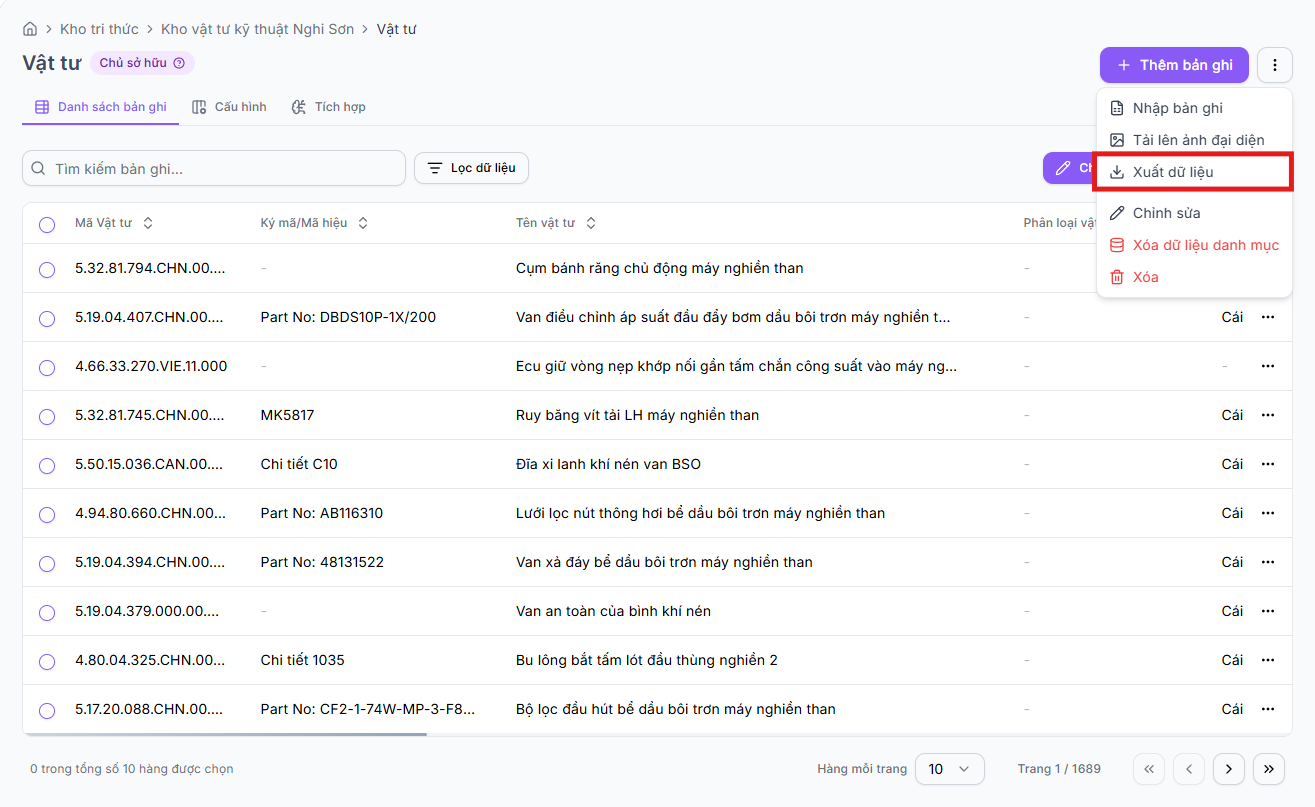
- Chọn điều kiện xuất (nếu có), bấm
Bắt đầu xuất.

- Lưu ý: Nếu có điều kiện xuất các trường xuất file thì phải ấn
Áp dụng.
- Kiểm tra dữ liệu và bấm
Tải xuống tệp.
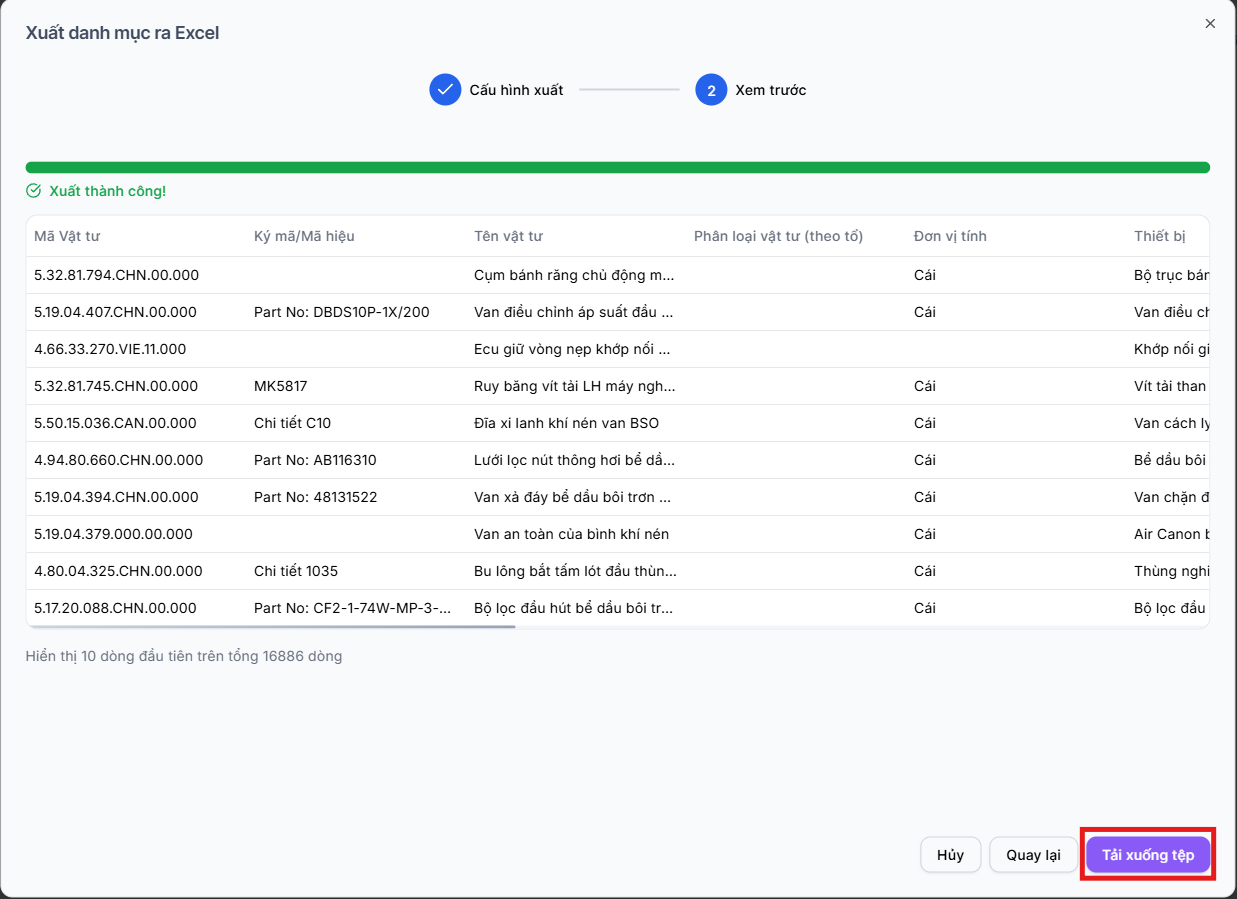
Chỉnh sửa nhiều bản ghi
Tính năng này cho phép cập nhật trực tiếp nhiều dòng dữ liệu trong cùng một màn hình, phù hợp khi cần sửa nhanh các giá trị trong bảng.
- Bấm menu
[...]trên thanh công cụ và chọnChỉnh sửa nhiều bản ghi.
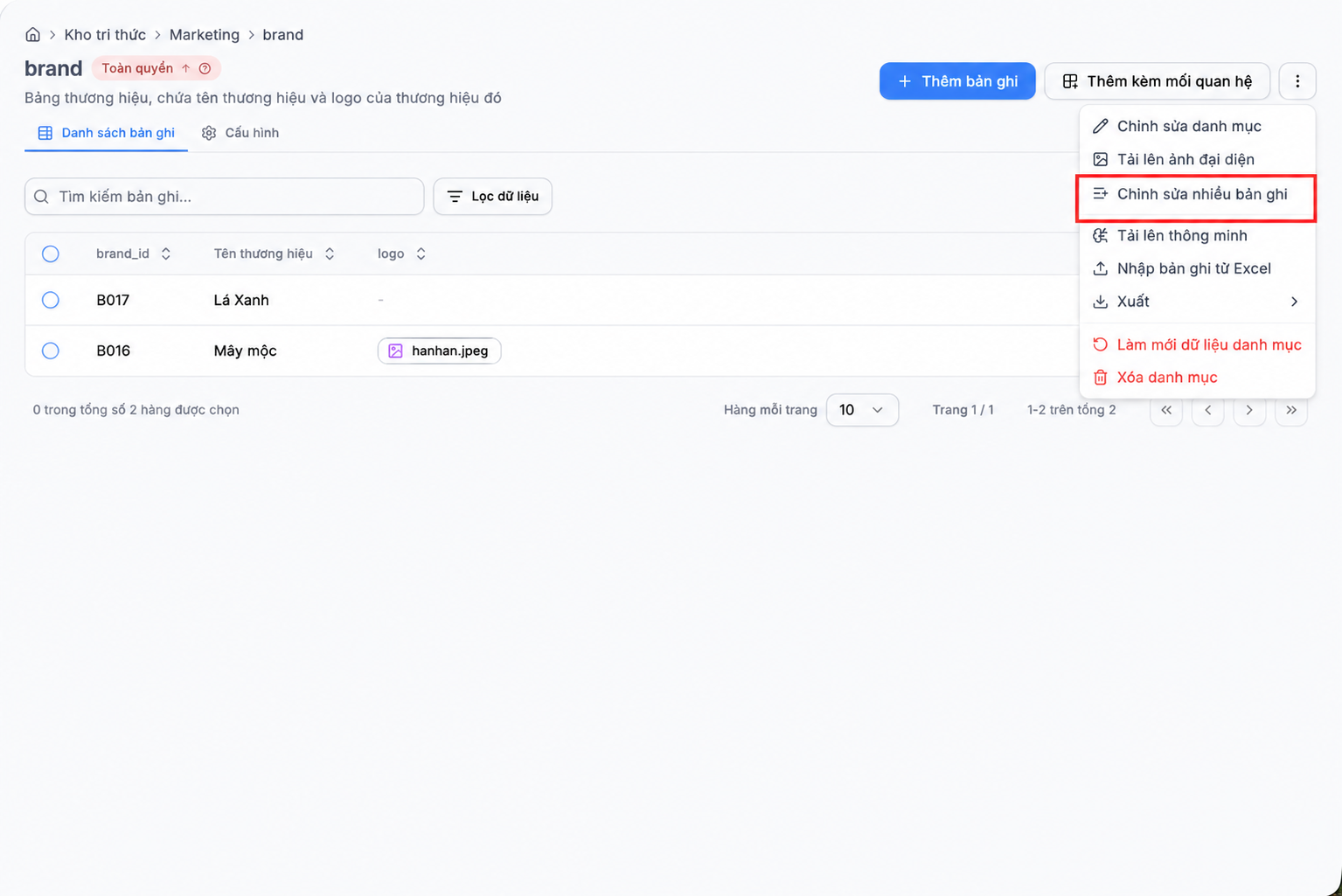
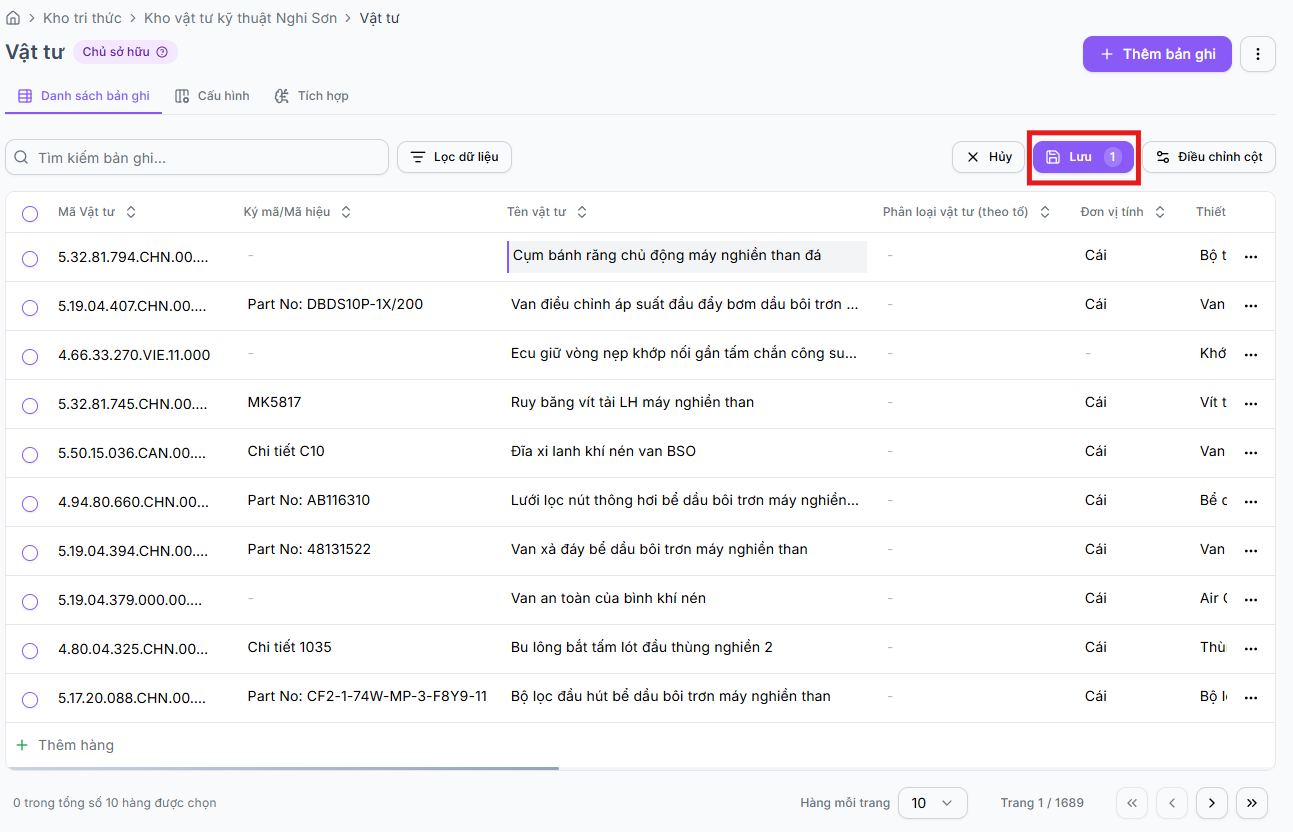
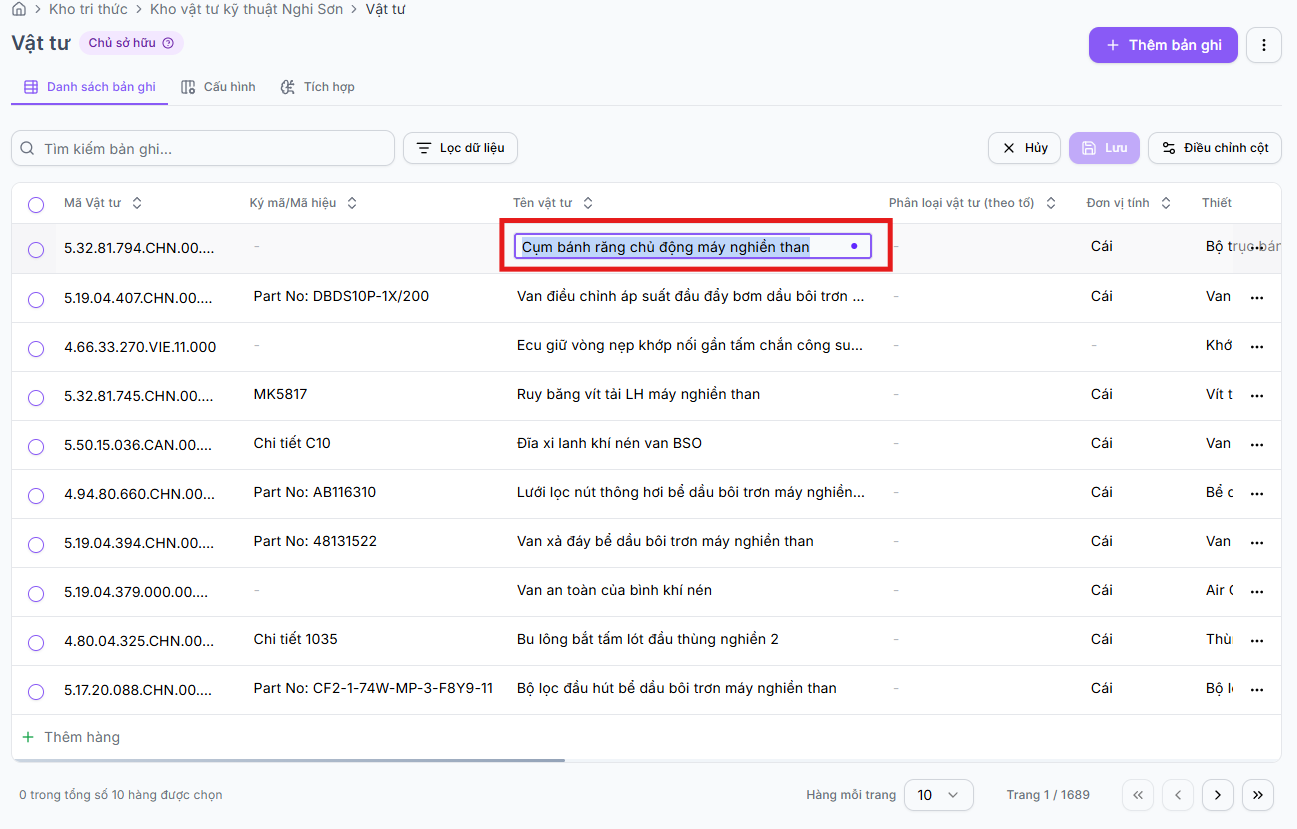
- Hệ thống chuyển sang chế độ chỉnh sửa. Trong chế độ này, bạn có thể tìm kiếm bản ghi, lọc dữ liệu và bấm trực tiếp vào ô cần cập nhật.
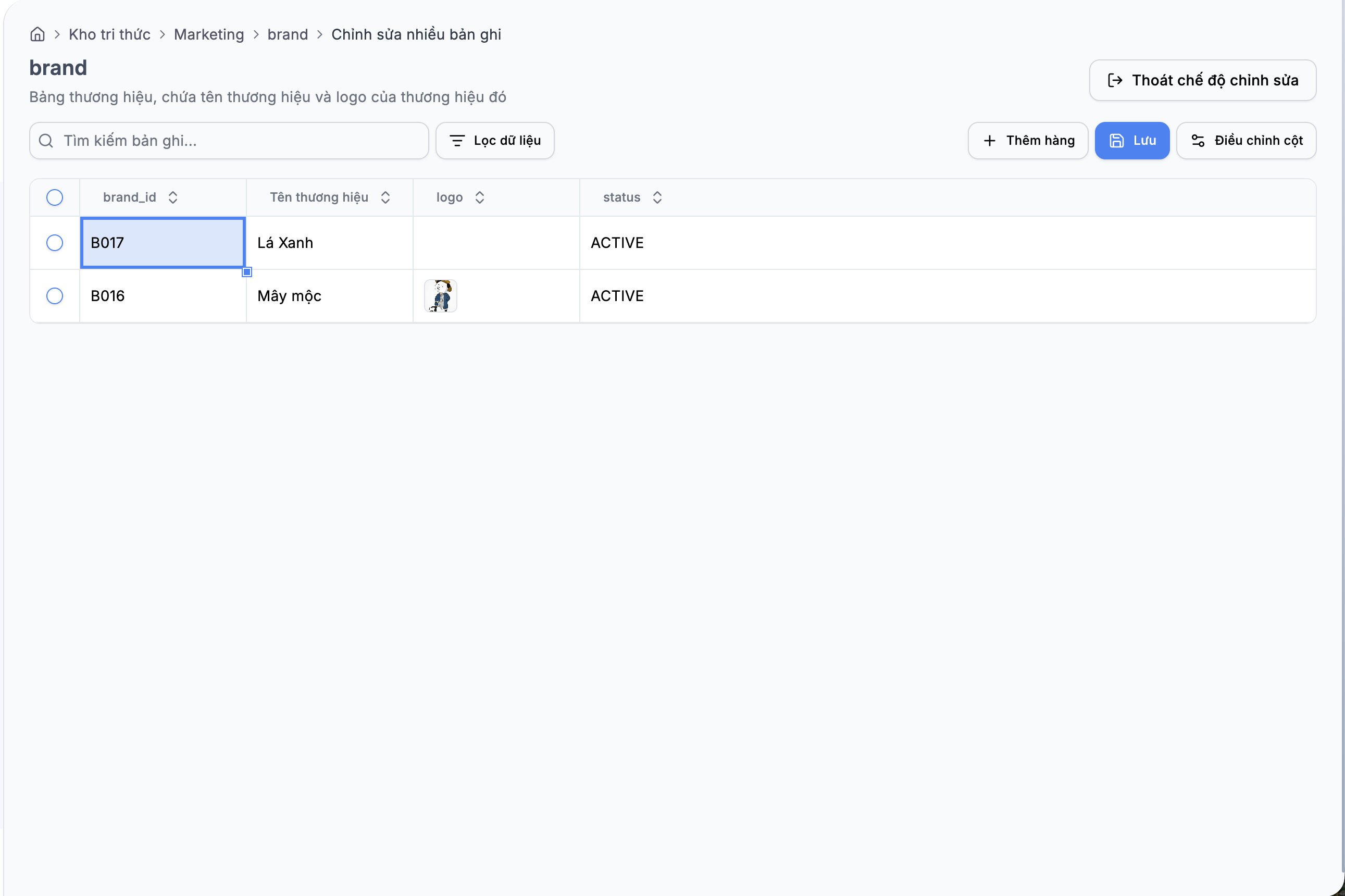
- Nhấn đúp vào ô dữ liệu hoặc thuộc tính cần sửa, sau đó nhập giá trị mới. Cách này cho phép cập nhật riêng từng thuộc tính của từng bản ghi mà không ảnh hưởng đến các ô khác. Nếu cần bổ sung dữ liệu, bấm
Thêm hàngđể thêm một dòng mới. - Kiểm tra các thay đổi và bấm
Lưuđể cập nhật dữ liệu. - Bấm
Thoát chế độ chỉnh sửađể quay lại màn hình danh sách bản ghi.
Bạn có thể bấm Điều chỉnh cột để thay đổi các cột hiển thị trong bảng chỉnh sửa. Chỉ những thay đổi được lưu mới được cập nhật vào dữ liệu.
Chỉnh sửa dữ liệu
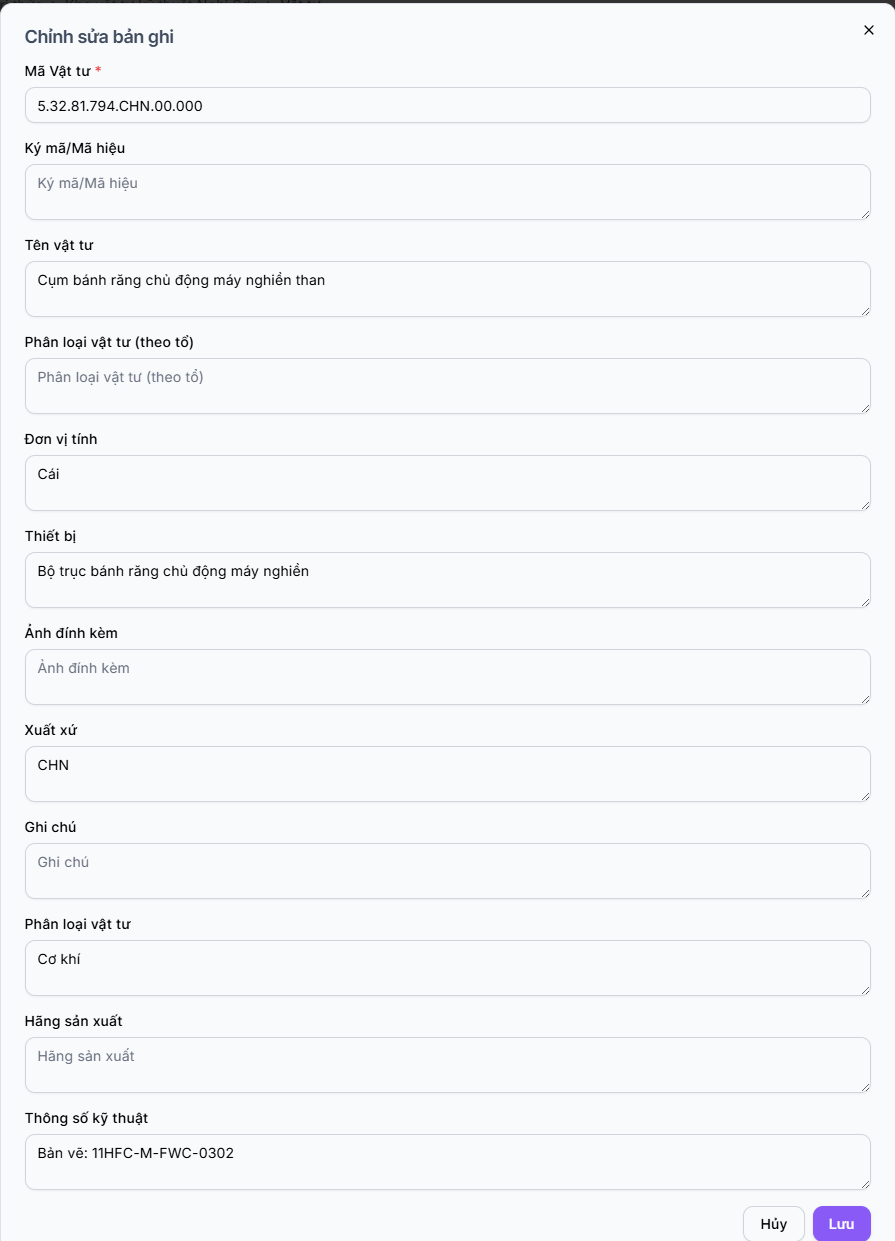
Cách 1: Từ menu dòng dữ liệu
- Chọn
[...]>Chỉnh sửa.
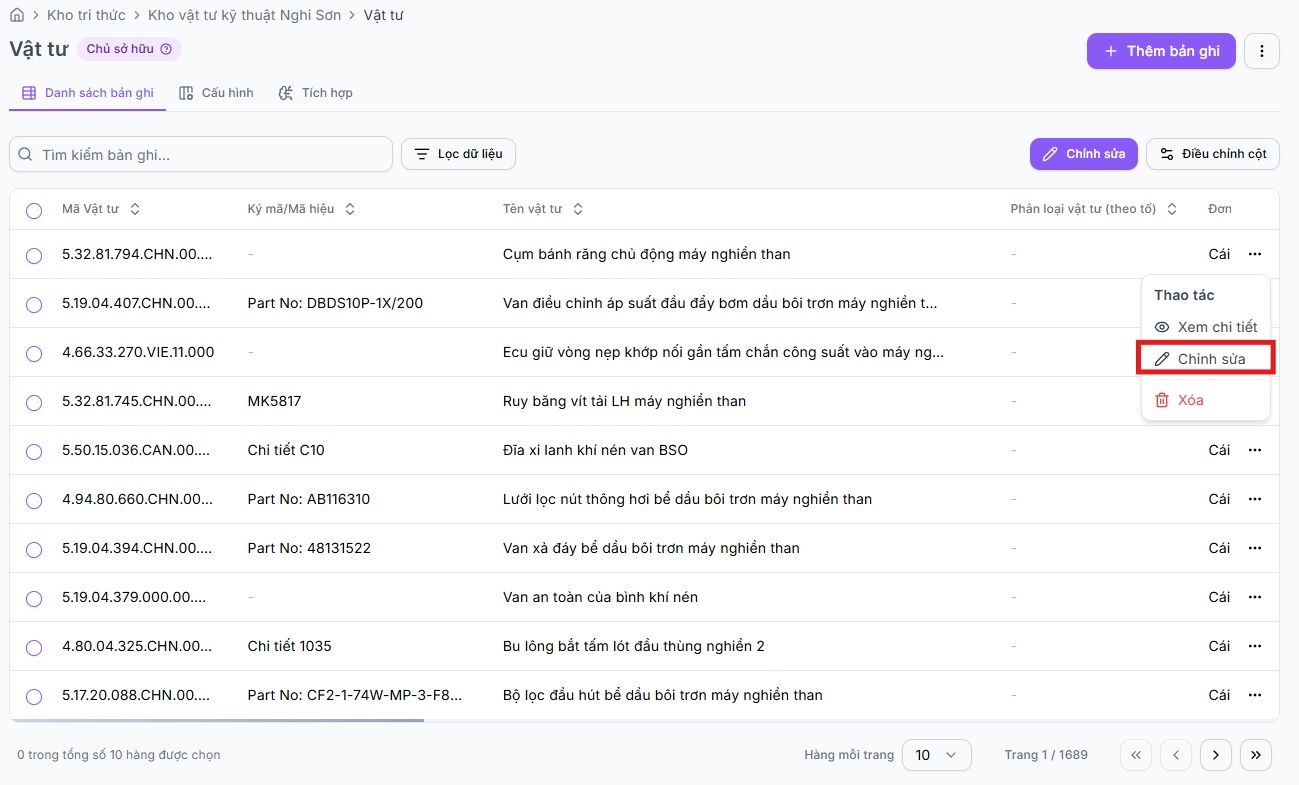
- Cập nhật thông tin và bấm
Lưu.
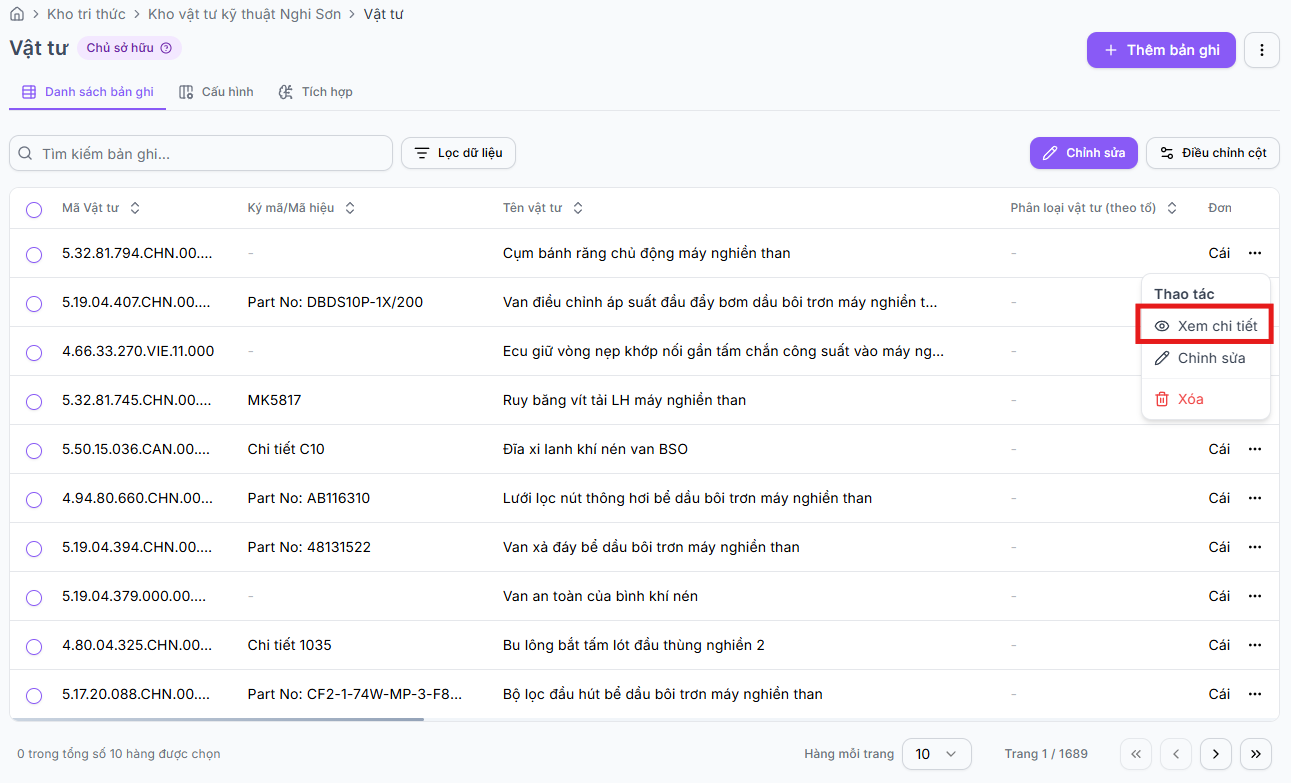
Cách 2: Từ màn hình chi tiết
- Chọn
[...]>Xem chi tiết.
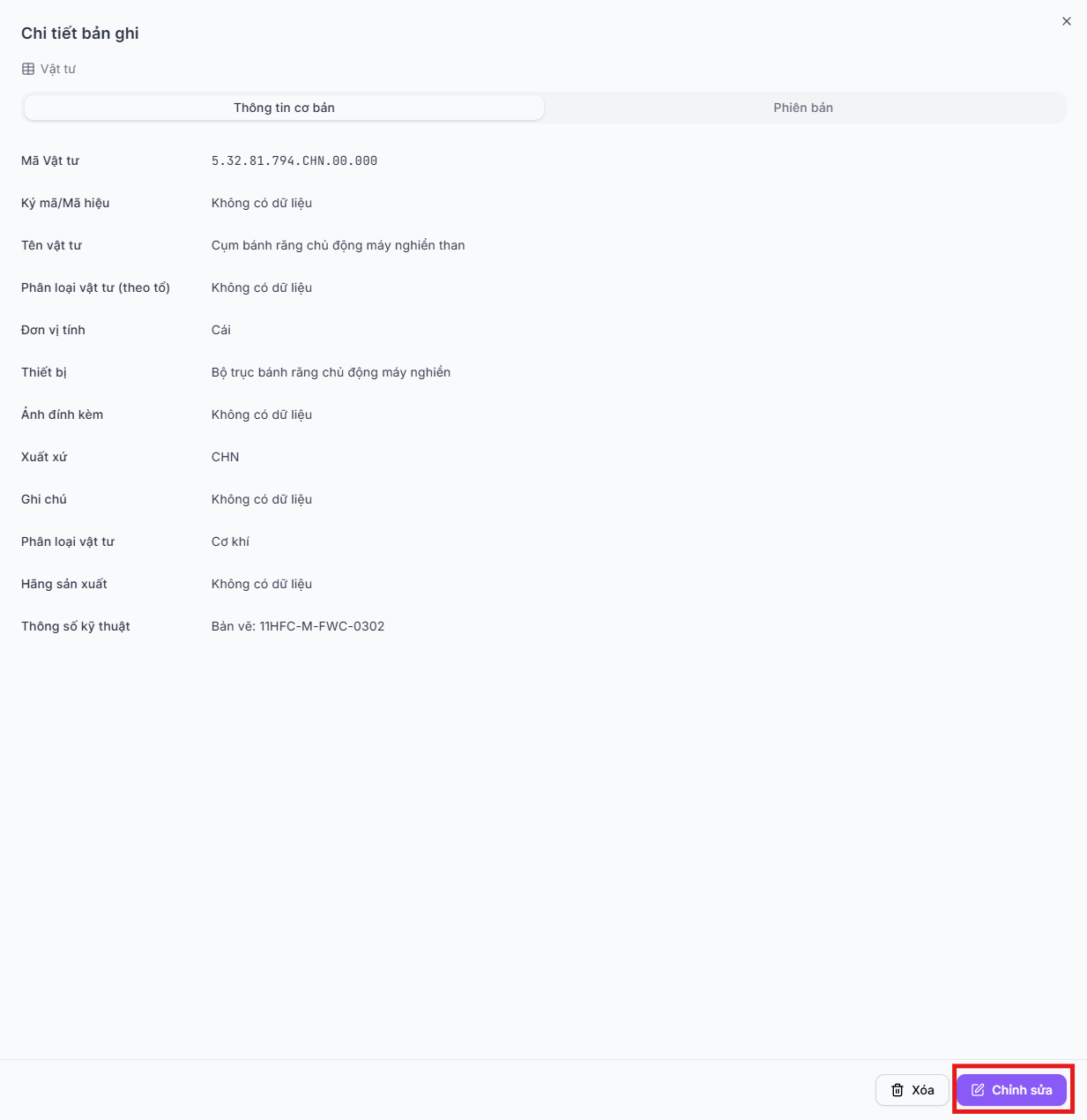
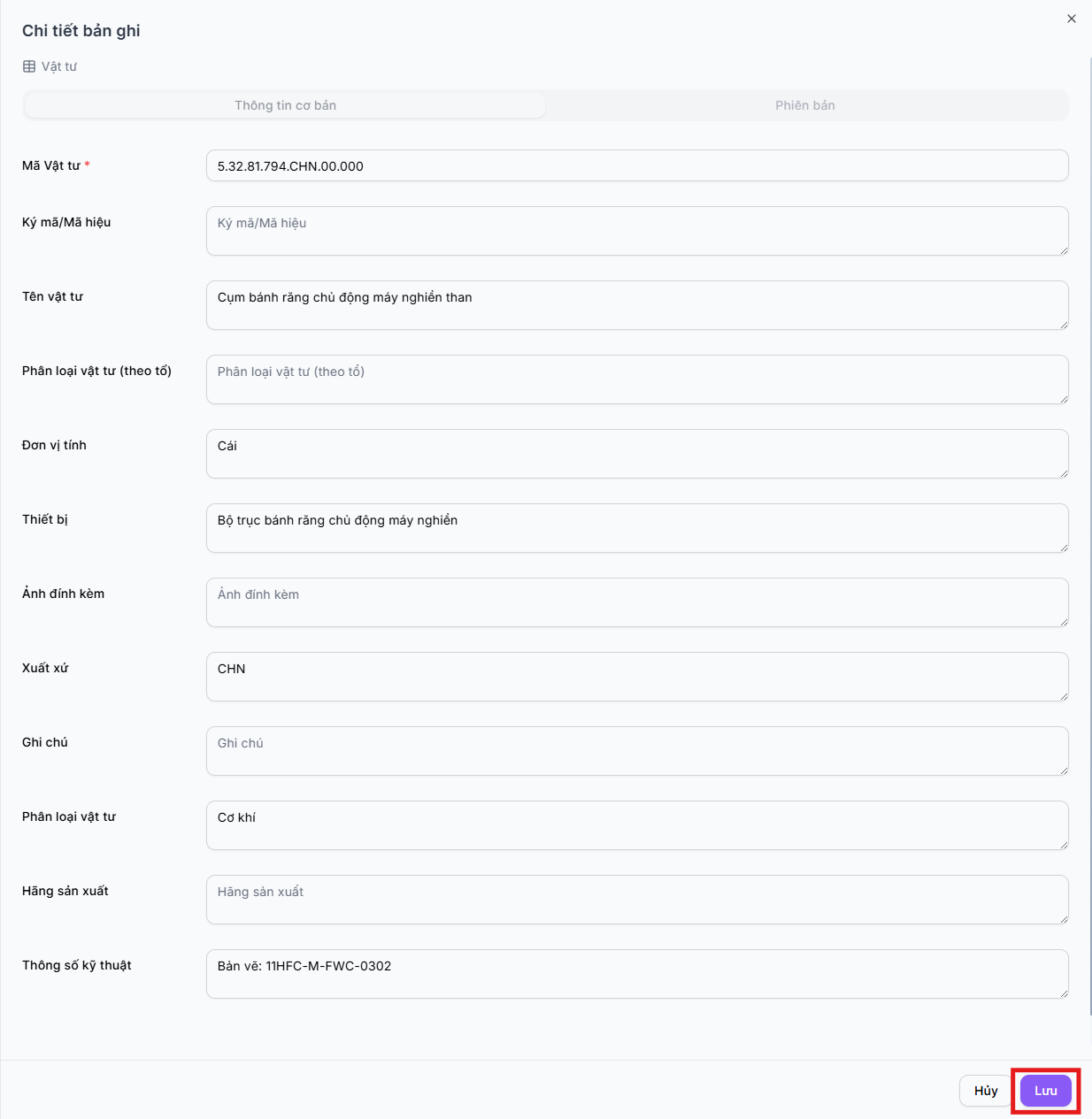
- Bấm
Chỉnh sửa, cập nhật vàLưu.
Cách 3: Chỉnh sửa nhanh trên bảng
- Bấm
Chỉnh sửanhư hình.
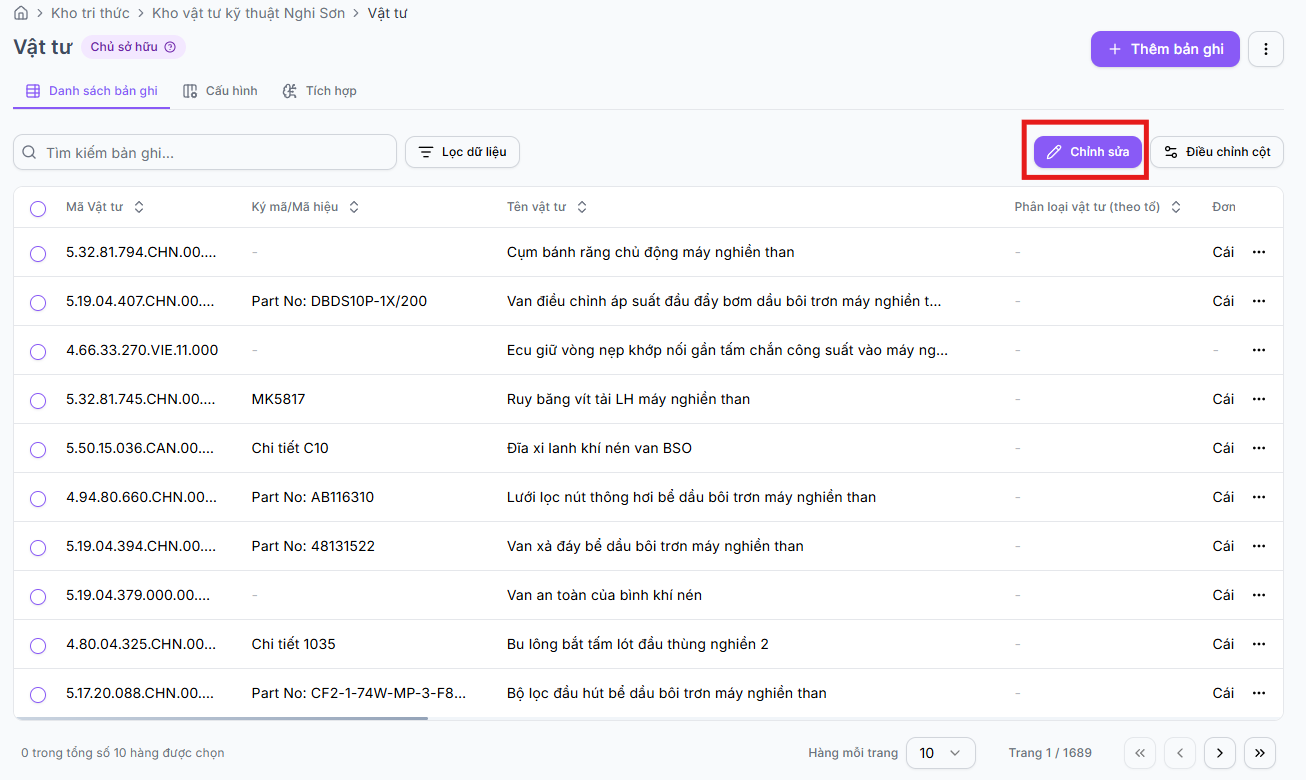
- Cập nhật trực tiếp các ô dữ liệu
- Nếu có sự thay đổi sẽ có đánh dấu như hình dưới đây
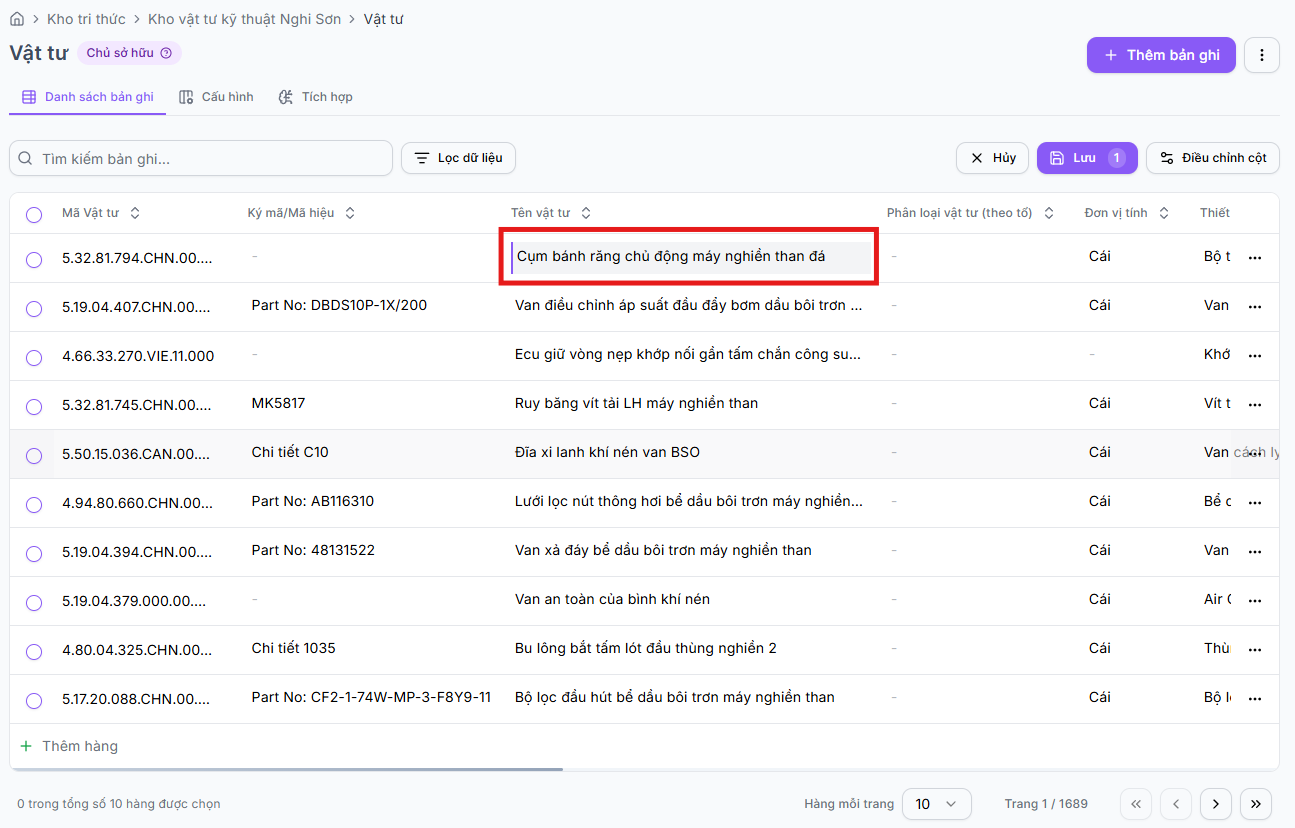
- Bấm
Lưuđể hoàn tất.