
Quản lý danh mục - Phân quyền & Lát cắt dữ liệu
1. Phân quyền cấp Danh mục
Mở Danh mục → chọn tab Cấu hình → cuộn đến phần Phân quyền.
Phân quyền danh mục sử dụng chung bảng Ma trận một chạm, nhưng có 2 điểm đặc thù quan trọng:
- Kế thừa quyền từ Kho tri thức cha: Thành viên đã có quyền ở Kho tri thức sẽ tự động có quyền ở danh mục này.
- Quyền giới hạn theo Lát cắt dữ liệu: Cho phép chỉ định ai được xem các hàng/cột cụ thể.
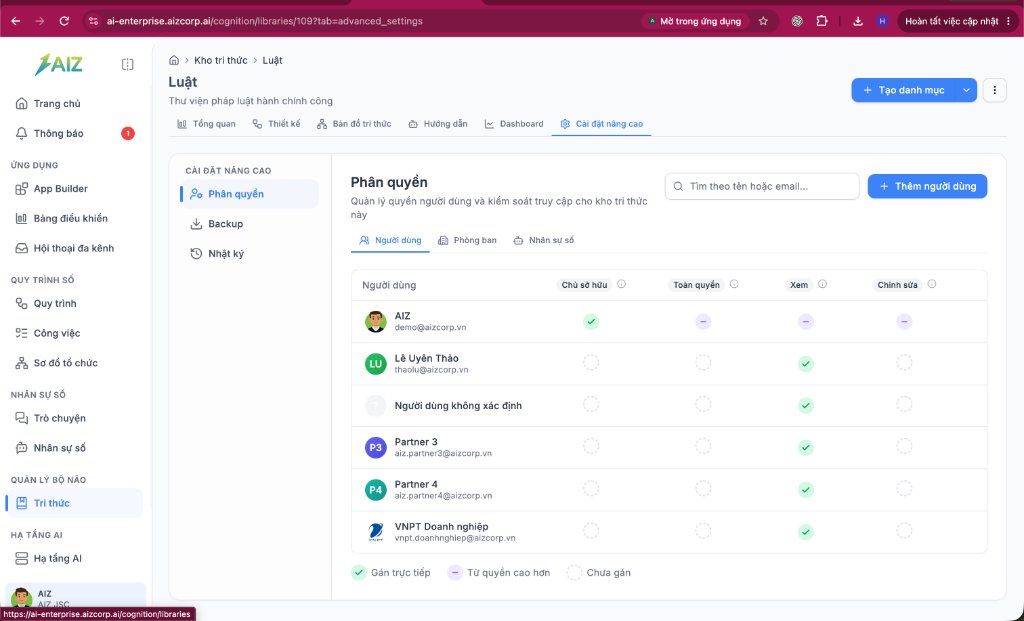
2. Quy tắc kế thừa: Dấu gạch tím (— Từ quyền cao hơn)
- Khi một người dùng hoặc phòng ban đã được cấp quyền tại Kho tri thức cha, ô quyền tại Danh mục sẽ hiển thị Dấu gạch tím (
— Từ quyền cao hơn). - Không thể hủy quyền kế thừa tại đây: Nút thao tác bị khóa để bảo đảm tính phân cấp. Nếu muốn gỡ quyền này, bạn phải lên trang Cài đặt nâng cao của Kho tri thức cha để điều chỉnh.
3. Phân quyền theo Lát cắt dữ liệu (Data View)
Lát cắt dữ liệu giúp bảo mật thông tin nội bộ (ví dụ: nhân viên chi nhánh Hà Nội chỉ nhìn thấy đơn hàng thuộc chi nhánh Hà Nội, ẩn cột giá vốn).
Các bước thực hiện:
- Tạo lát cắt:
- Tại tab
Cấu hình, bấm Tạo lát cắt. - Đặt tên lát cắt, tích chọn các cột được phép xem và thiết lập điều kiện lọc dòng (ví dụ:
Chi nhánh = "Hà Nội"). - Bấm Lưu lát cắt.
- Tại tab
- Gán lát cắt cho người dùng / phòng ban:
- Tại bảng ma trận phân quyền, chọn tùy chọn Gán quyền giới hạn (theo lát cắt) trên dòng đối tượng.
- Chọn lát cắt vừa tạo và chọn quyền áp dụng (Xem hoặc Chỉnh sửa).
4. Cấp quyền Danh mục cho Nhân sự số (AI Agent)
- Chuyển sang tab Nhân sự số trên bảng ma trận.
- Bấm nút + Thêm nhân sự số và chọn Agent cần gán.
- Bấm vào vòng tròn nét đứt tại cột Xem để Agent được phép đọc dữ liệu danh mục này làm căn cứ trả lời trong chat.
NOTE
Agent chỉ nhận quyền Xem đối với dữ liệu danh mục, không được phép chỉnh sửa hay xóa dữ liệu nguồn.