Điền biểu mẫu
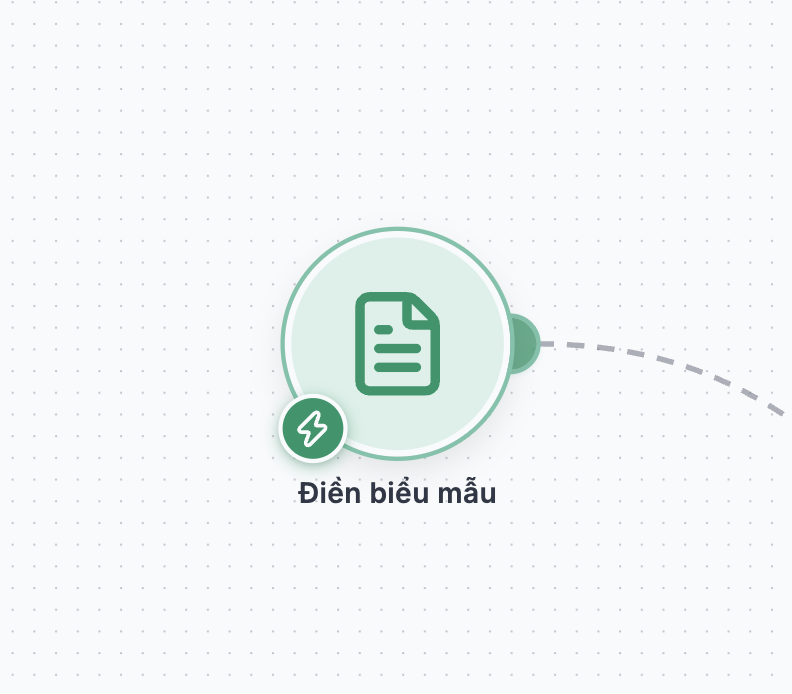
Node Điền biểu mẫu dùng để bắt đầu quy trình khi người dùng hoàn thành và gửi một biểu mẫu. Node này nhận dữ liệu từ biểu mẫu, sau đó truyền dữ liệu đó sang các node tiếp theo.
Cấu hình node
- Chọn node
Điền biểu mẫutrên canvas. - Bấm chuột phải vào node hoặc bấm đúp vào node để mở menu thao tác.
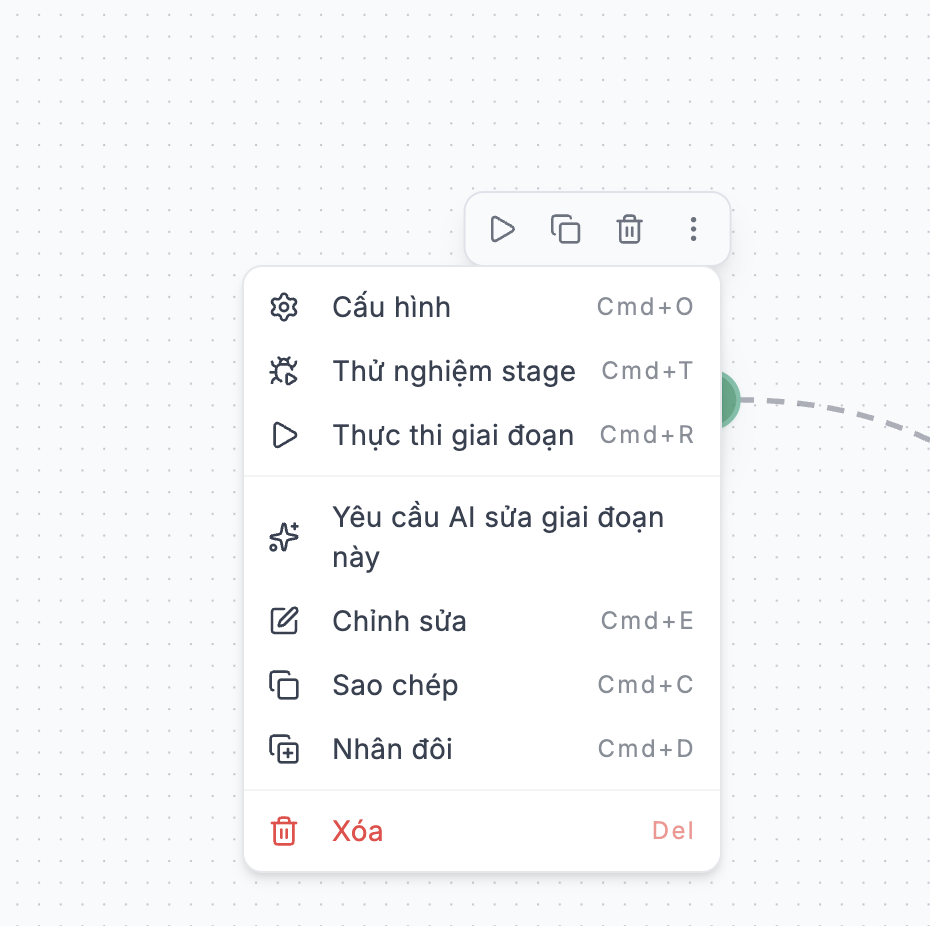
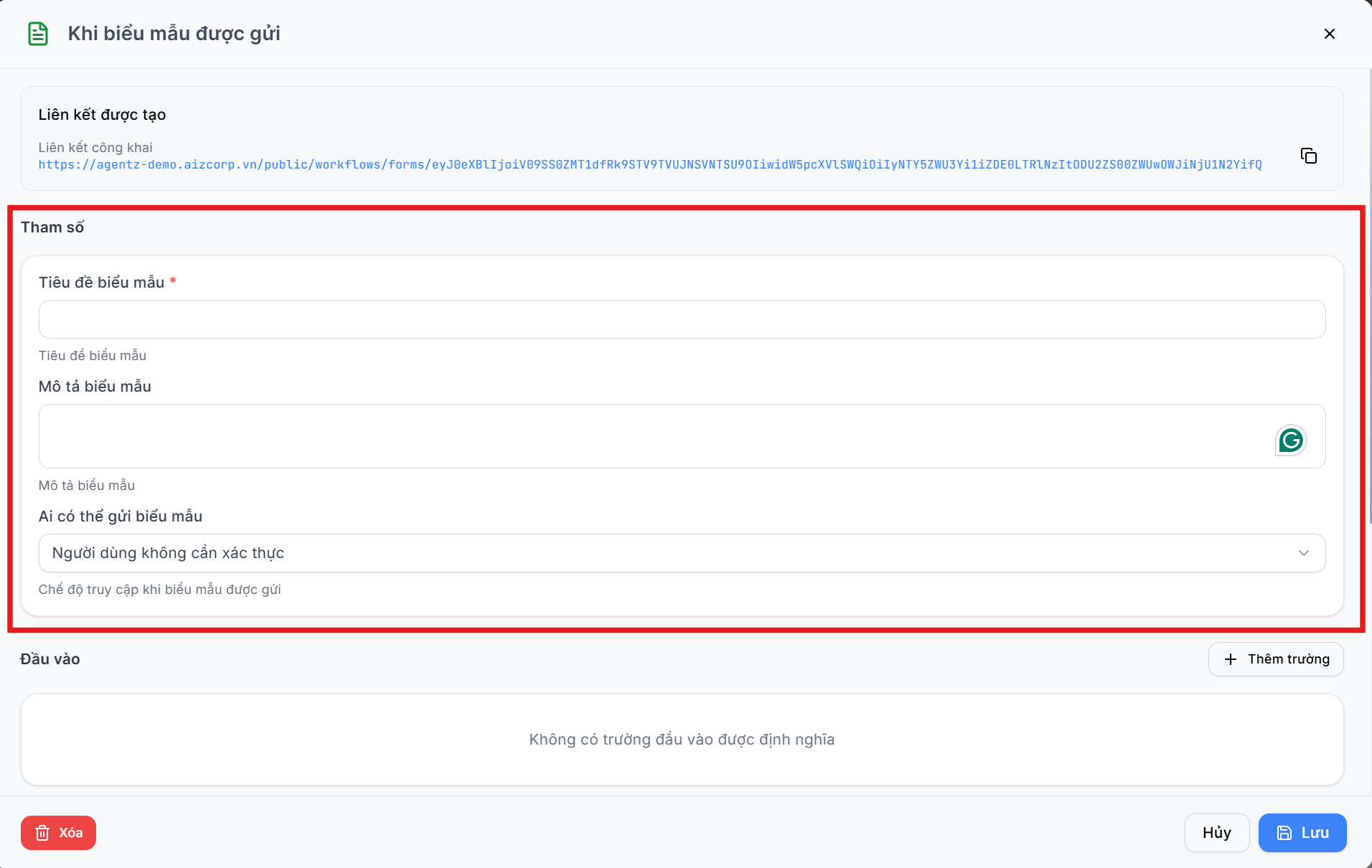
- Chọn
Cấu hìnhđể thiết lập node. Trong phầnTham số, nhập:Tiêu đề biểu mẫuMô tả biểu mẫuAi có thể gửi biểu mẫu:Người dùng không cần xác thựchoặcNgười dùng đã xác thực
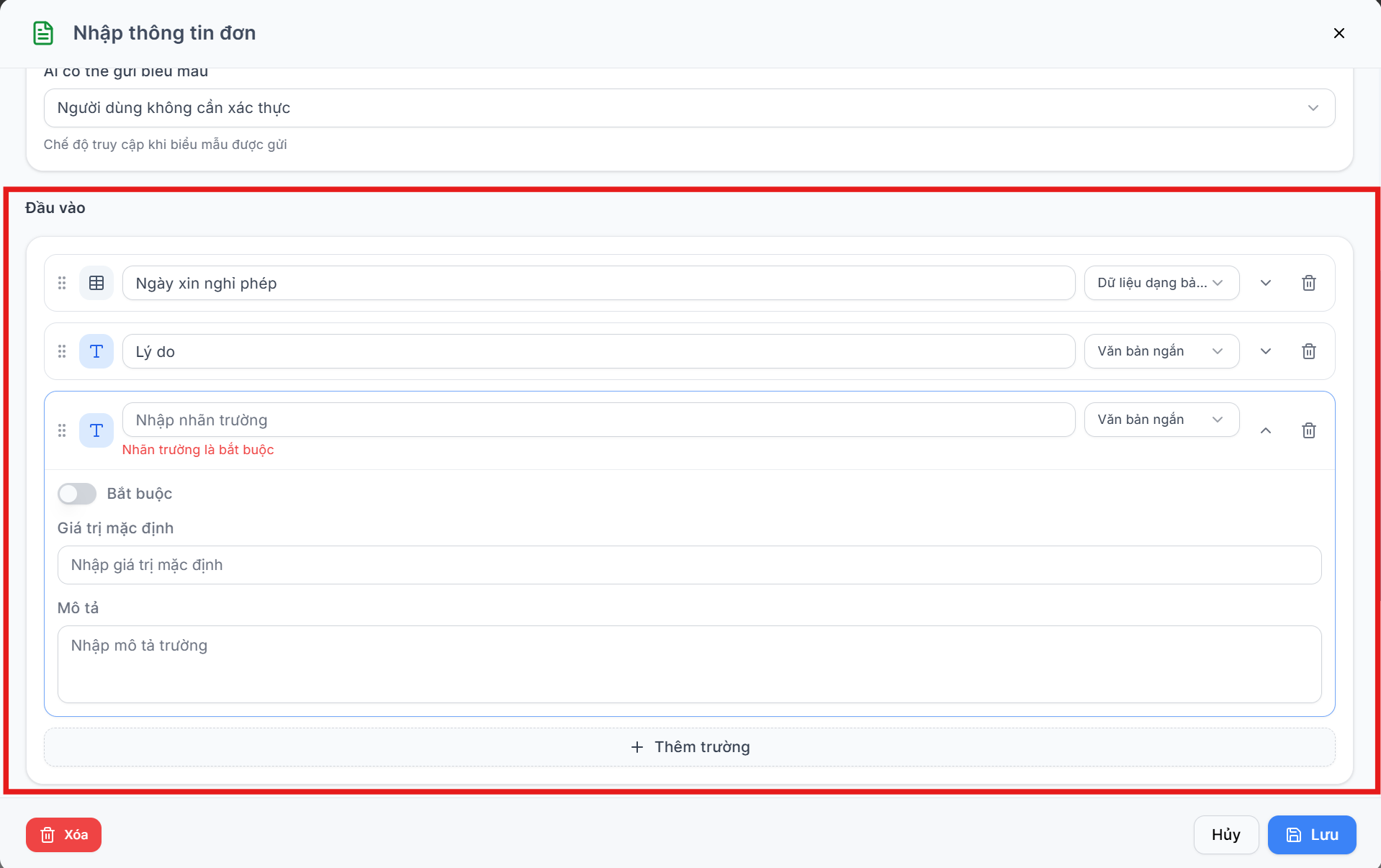
- Trong phần
Đầu vào, thêm các trường form cần thu thập.
- Nhấn
Lưu.
Chạy quy trình
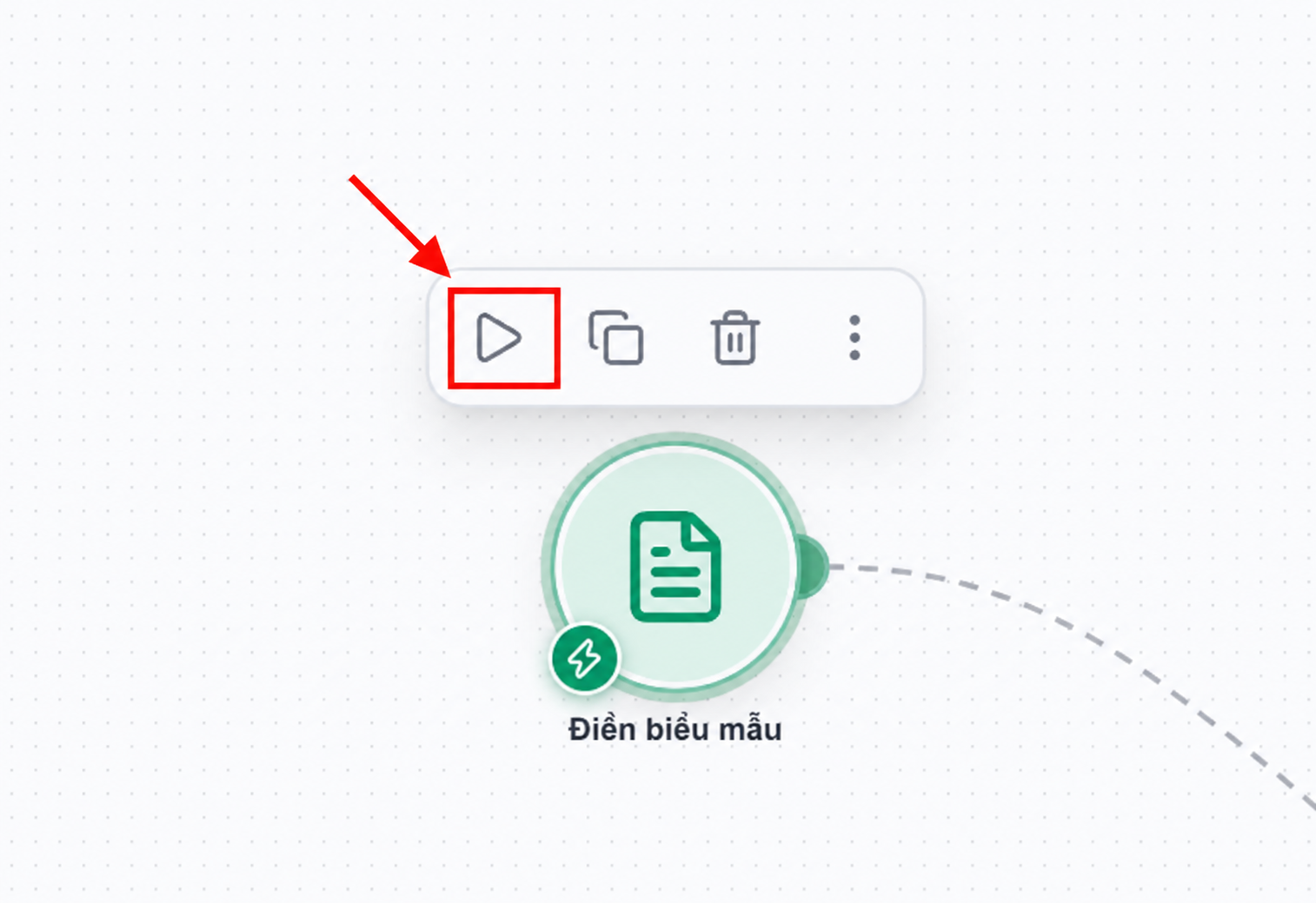
Sau khi lưu cấu hình, bạn có thể chạy thử quy trình bằng nút Play trên node Điền biểu mẫu.
- Bấm nút
Playtrên node.
- Trong cửa sổ
Kiểm thử và thực thi quy trình, nhập giá trị cho các trường đầu vào của biểu mẫu. Các trường có dấu*là trường bắt buộc.
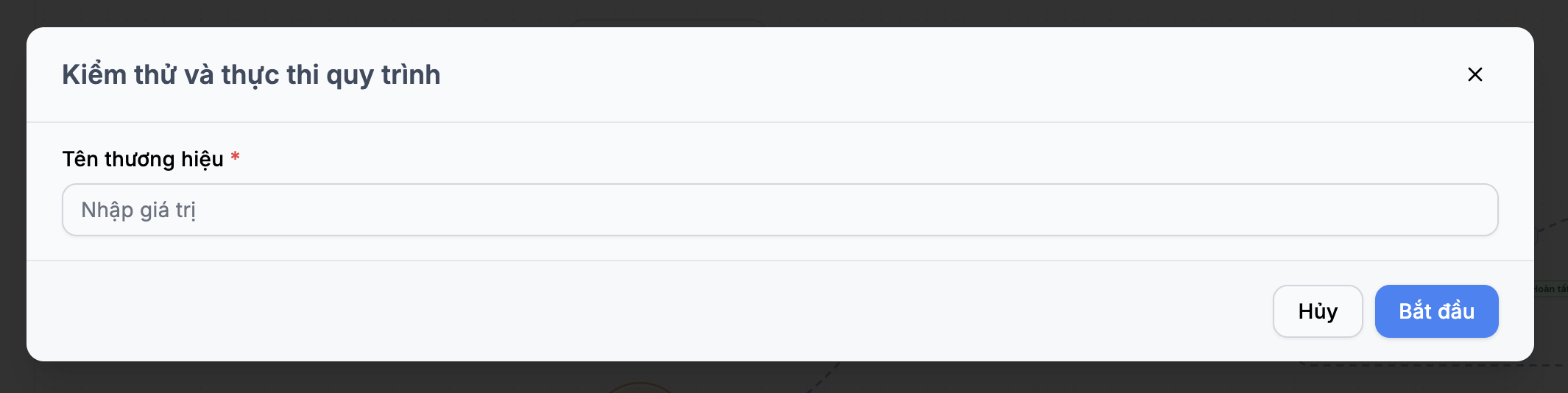
- Bấm
Bắt đầuđể gửi dữ liệu và bắt đầu chạy quy trình.
Hệ thống sẽ sử dụng các giá trị vừa nhập làm dữ liệu đầu vào cho node Điền biểu mẫu và truyền kết quả đến các node tiếp theo.
Lưu ý sử dụng:
- Form hỗ trợ kiểm thử trực tiếp bằng menu
Thực thi giai đoạntrên node trigger này. - Nếu form có trường tệp đính kèm, hệ thống hỗ trợ upload khi gửi form.