Trò chuyện - Công cụ chat
Sử dụng công cụ trong khung chat
Khung nhập tin nhắn hỗ trợ các lệnh nhanh giúp Digital Agent tìm kiếm thông tin, sử dụng đúng nguồn dữ liệu và tiếp nhận thêm tệp hoặc giọng nói.
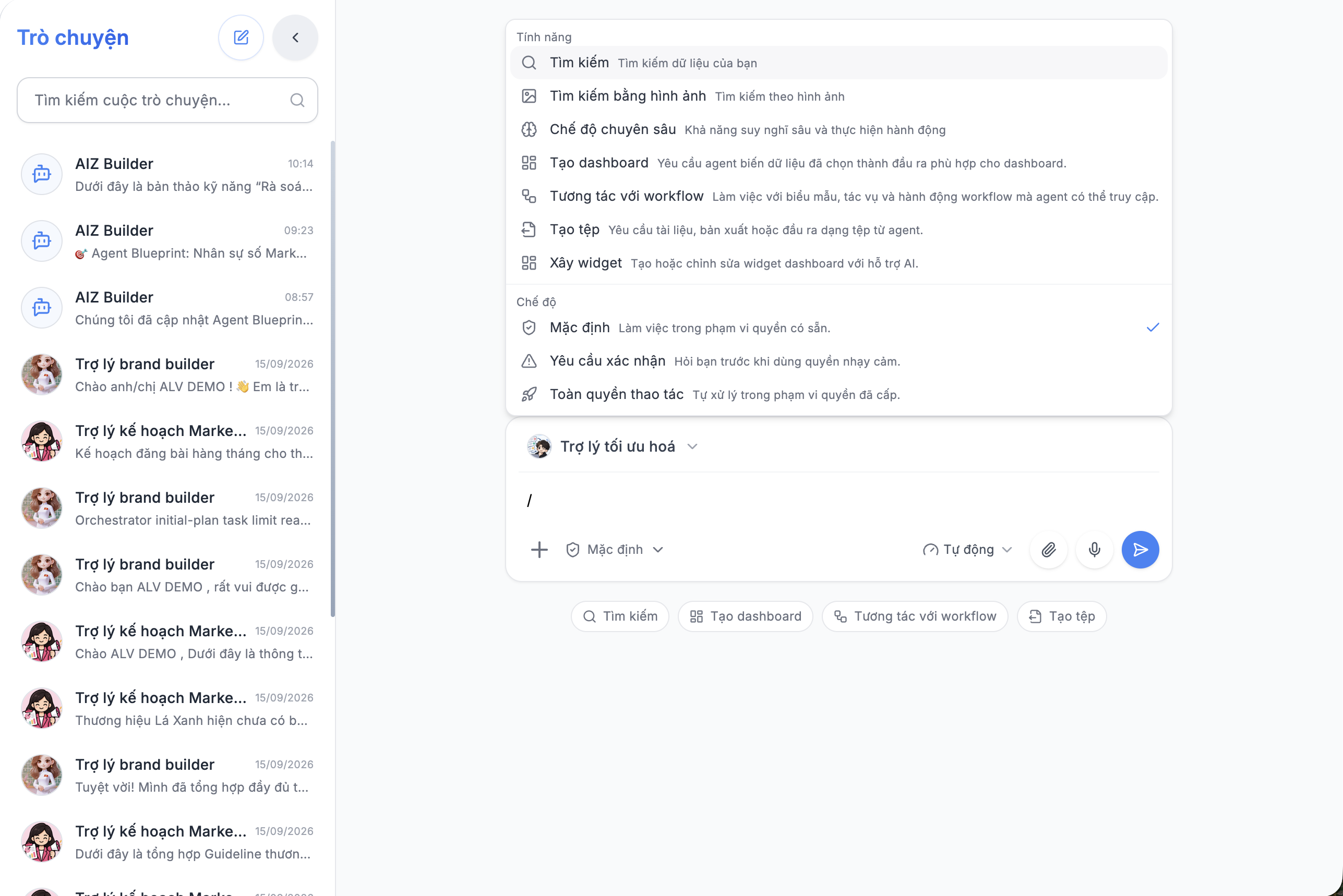
Mở menu tác vụ bằng /
Trong cuộc trò chuyện, nhập dấu / trong ô soạn tin nhắn để mở danh sách tính năng. Chọn một tính năng để nhanh chóng định hướng loại công việc Digital Agent cần thực hiện. Danh sách tính năng gồm:
Tìm kiếm: tìm dữ liệu trong các nguồn mà agent được phép truy cập.Tìm kiếm bằng hình ảnh: tìm kiếm hoặc phân tích thông tin dựa trên hình ảnh.Chế độ chuyên sâu: cho phép agent suy nghĩ sâu hơn và thực hiện các bước xử lý phù hợp trước khi trả lời.Tạo dashboard: yêu cầu agent biến dữ liệu đã chọn thành đầu ra phù hợp cho dashboard.Tương tác với workflow: làm việc với biểu mẫu, tác vụ và hành động workflow mà agent có quyền truy cập.Tạo tệp: yêu cầu agent tạo tài liệu, bản xuất hoặc kết quả dưới dạng tệp.Xây widget: tạo hoặc chỉnh sửa widget dashboard với sự hỗ trợ của AI.
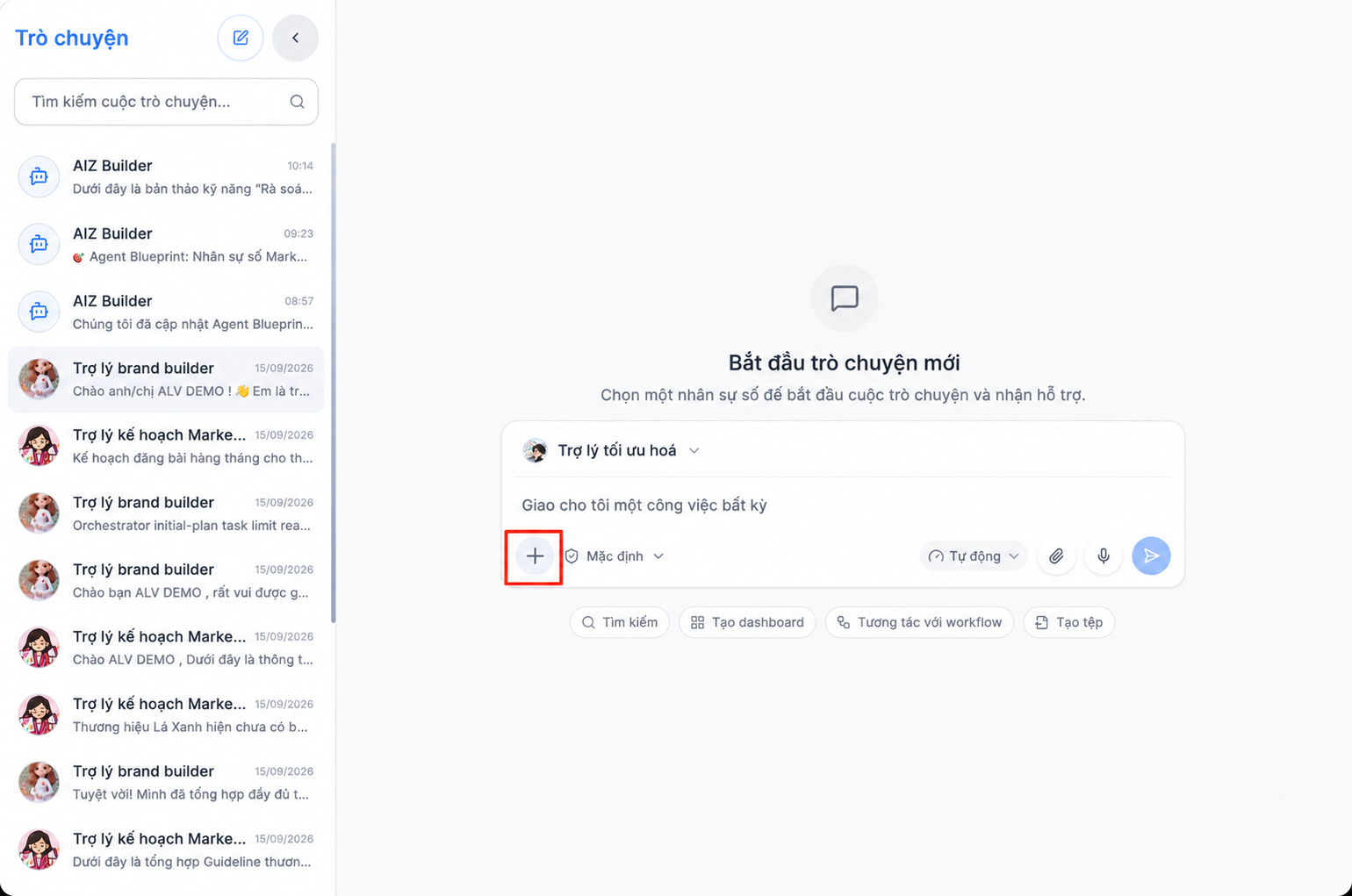
Mở menu bằng nút +
Nút + nằm bên trái thanh nhập tin nhắn. Bấm nút này để mở menu công cụ bằng thao tác chuột. Đây là menu tổng hợp, giúp bạn chọn trực tiếp tính năng cần dùng hoặc nguồn dữ liệu cần tham chiếu mà không phải nhập lệnh.
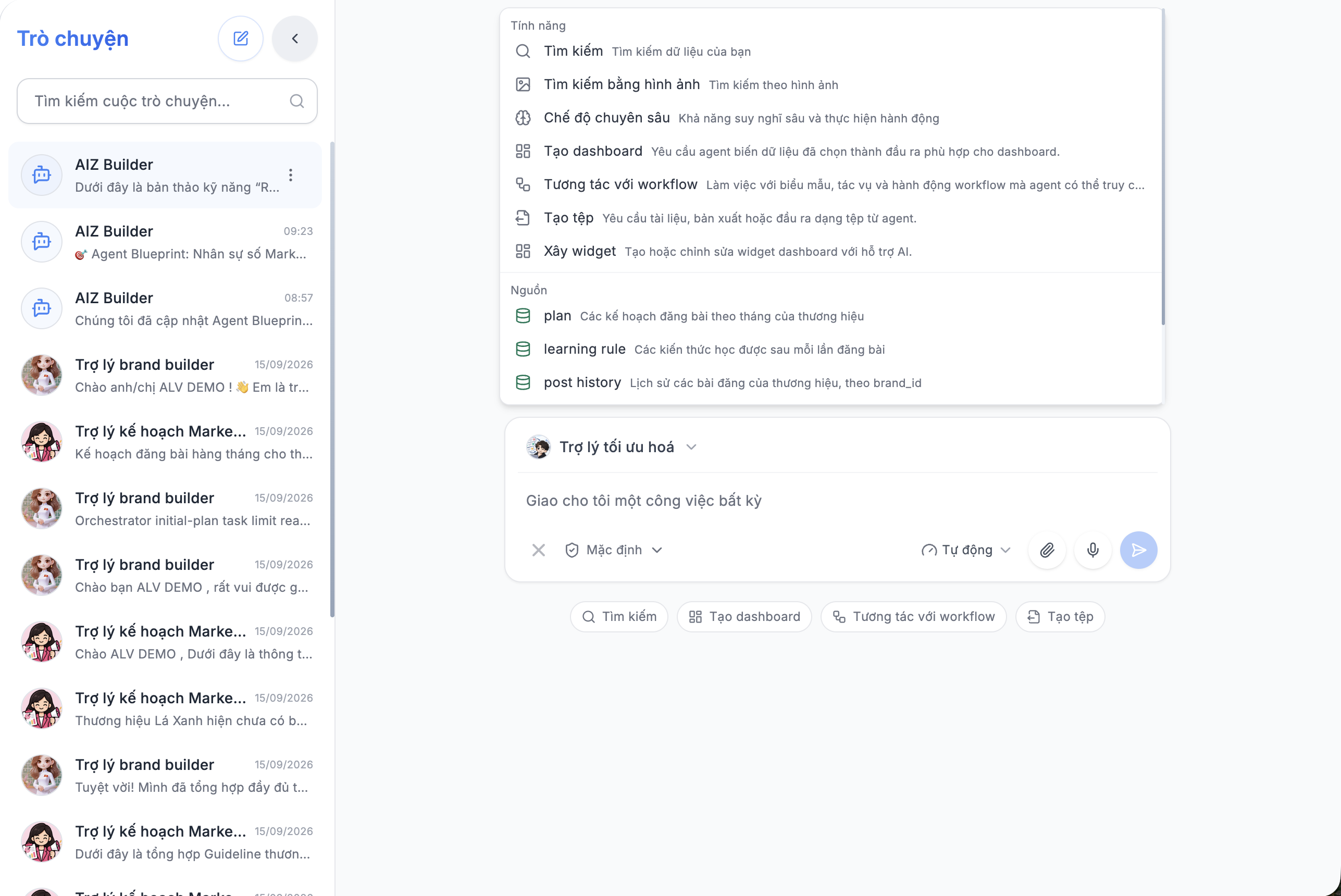
Sau khi bấm nút +, menu hiển thị hai nhóm nội dung:
Tính năng: gồmTìm kiếm,Tìm kiếm bằng hình ảnh,Chế độ chuyên sâu,Tạo dashboard,Tương tác với workflow,Tạo tệpvàXây widget.Nguồn: hiển thị các nguồn dữ liệu mà agent được phép tham chiếu, chẳng hạn nhưplan,learning rulevàpost history.
Chọn một mục trong menu để xác định công việc hoặc nguồn thông tin cho yêu cầu hiện tại. Các mục trong nhóm Tính năng tương ứng với những tác vụ agent có thể hỗ trợ; các mục trong nhóm Nguồn giúp giới hạn dữ liệu được dùng làm ngữ cảnh trả lời.
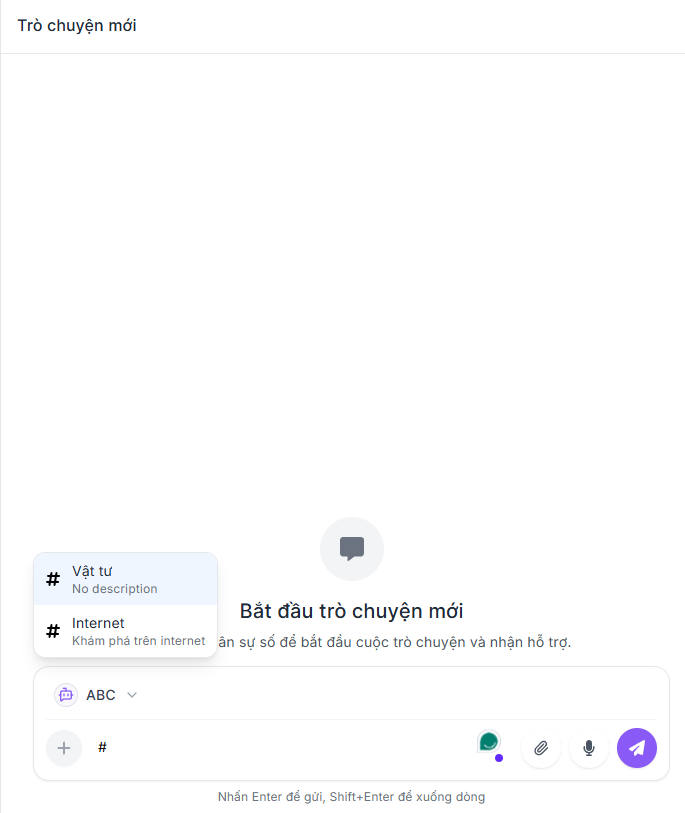
Chọn nguồn dữ liệu bằng #
Ngoài menu +, bạn có thể nhập dấu # trong ô soạn tin nhắn để mở nhanh danh sách nguồn dữ liệu. Chọn một nguồn cụ thể, chẳng hạn như Vật tư hoặc Internet, để định hướng nơi agent tìm kiếm thông tin cho câu hỏi hiện tại.
Vật tư: tra cứu dữ liệu từ nguồn nội bộ tương ứng.Internet: tìm kiếm và khám phá thông tin trên Internet.
Việc chọn đúng nguồn giúp câu trả lời phù hợp hơn với mục đích sử dụng và hạn chế việc tìm kiếm ngoài phạm vi cần thiết. Đây là thao tác chọn nguồn nhanh bằng ký hiệu #, độc lập với menu tổng hợp mở bằng nút +.
Đính kèm tệp và gửi giọng nói
Ở bên phải ô nhập tin nhắn:
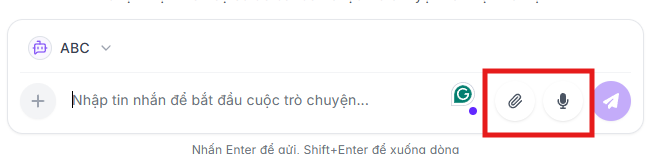
- Bấm biểu tượng kẹp giấy để đính kèm tệp làm ngữ cảnh cho câu hỏi hoặc yêu cầu phân tích.
- Bấm biểu tượng micro để nhập yêu cầu bằng giọng nói. Hãy cấp quyền sử dụng micro nếu trình duyệt yêu cầu.
- Bấm nút gửi hoặc nhấn
Enterđể gửi tin nhắn. NhấnShift + Enterđể xuống dòng mà chưa gửi.
Chọn chế độ thao tác
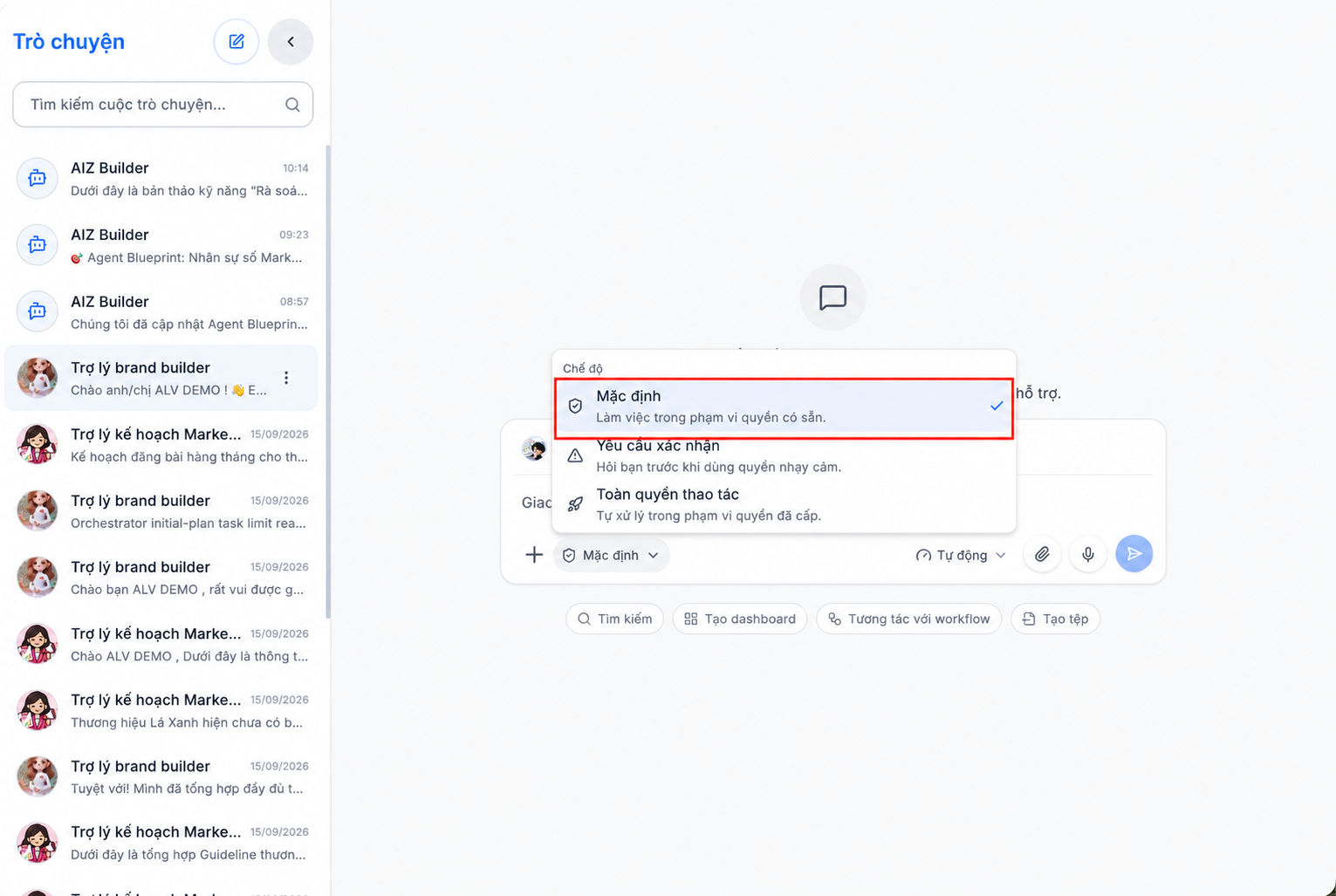
Bấm vào menu chế độ ở cạnh ô nhập tin nhắn để kiểm soát cách Digital Agent thực hiện yêu cầu:
Mặc định: agent làm việc trong phạm vi quyền đã được cấp.Yêu cầu xác nhận: agent hỏi lại trước khi thực hiện các thao tác hoặc sử dụng quyền nhạy cảm.Toàn quyền thao tác: agent tự xử lý trong phạm vi quyền đã cấp.
Hãy chọn chế độ phù hợp với mức độ kiểm soát cần thiết, đặc biệt khi yêu cầu có thể làm thay đổi dữ liệu hoặc thực hiện hành động bên ngoài.
Chọn mức suy luận
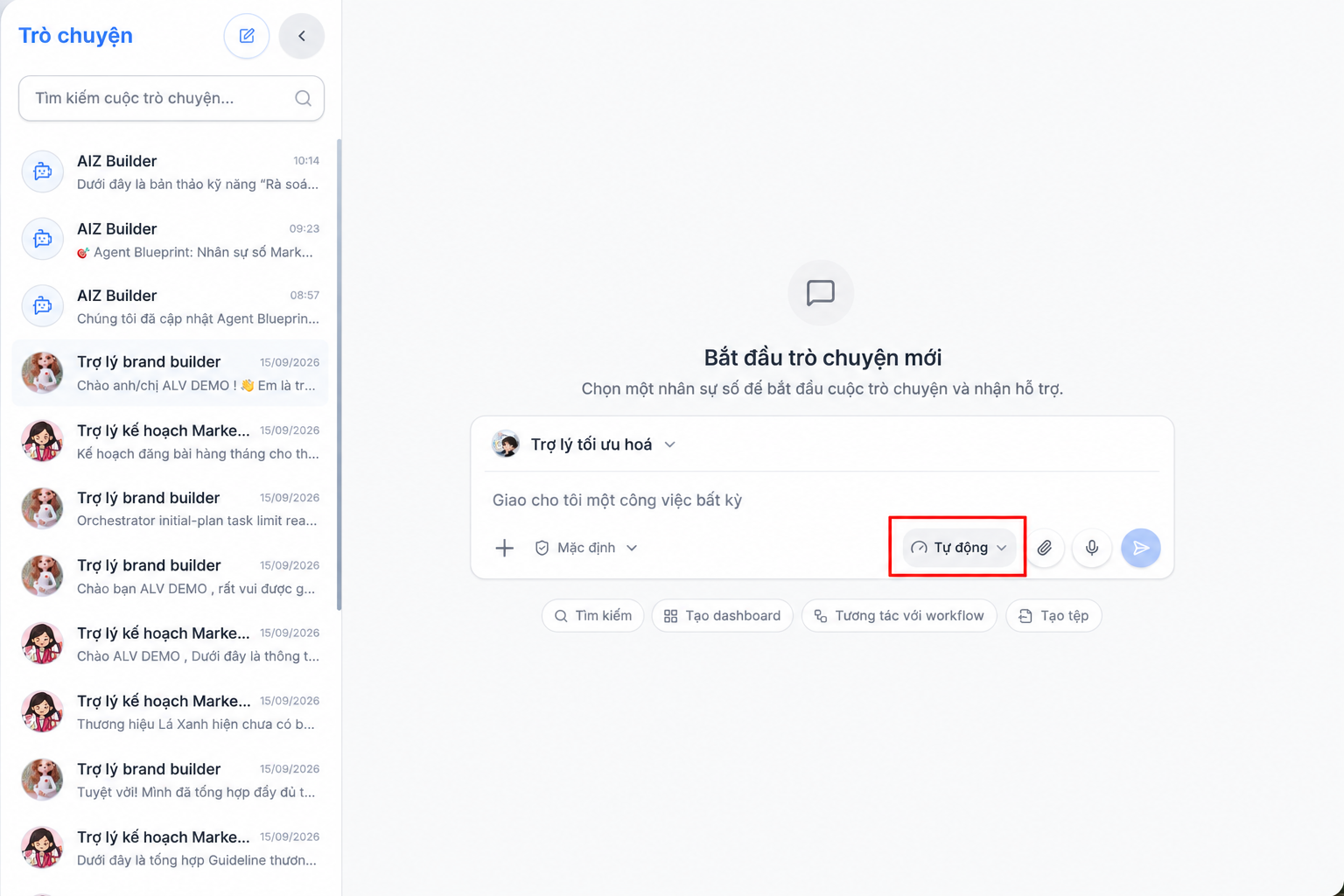
Menu Mức suy luận cho phép điều chỉnh độ sâu suy nghĩ của Digital Agent trước khi trả lời hoặc thực hiện yêu cầu. Có ba mức:
Tự động: hệ thống tự điều chỉnh mức suy luận phù hợp dựa trên độ phức tạp của tác vụ.Nhanh: dùng cách suy luận nhanh cho các tác vụ đơn giản, giúp nhận kết quả trong thời gian ngắn.Chuyên sâu: dùng cách suy luận sâu cho các tác vụ phức tạp, cần phân tích nhiều bước hoặc đánh giá kỹ trước khi thực hiện.
Bạn nên để Tự động cho nhu cầu thông thường, chọn Nhanh khi cần phản hồi nhanh và chọn Chuyên sâu khi yêu cầu cần phân tích hoặc lập kế hoạch chi tiết.
Gợi ý sử dụng
- Nêu rõ mục tiêu, nguồn thông tin cần dùng và định dạng kết quả mong muốn.
- Chọn nguồn bằng
#trước khi hỏi nếu yêu cầu liên quan đến dữ liệu cụ thể. - Dùng
/hoặc nút+khi cần mở danh sách tính năng. - Chọn
Yêu cầu xác nhậnkhi muốn kiểm tra lại trước các thao tác nhạy cảm. - Chọn mức suy luận phù hợp:
Nhanhcho việc đơn giản,Chuyên sâucho việc phức tạp hoặcTự độngđể hệ thống tự điều chỉnh. - Ví dụ:
#Vật tư Tóm tắt các mặt hàng sắp hết trong tháng này và đề xuất số lượng cần nhập.