
Quản lý Giai đoạn trong Workflow
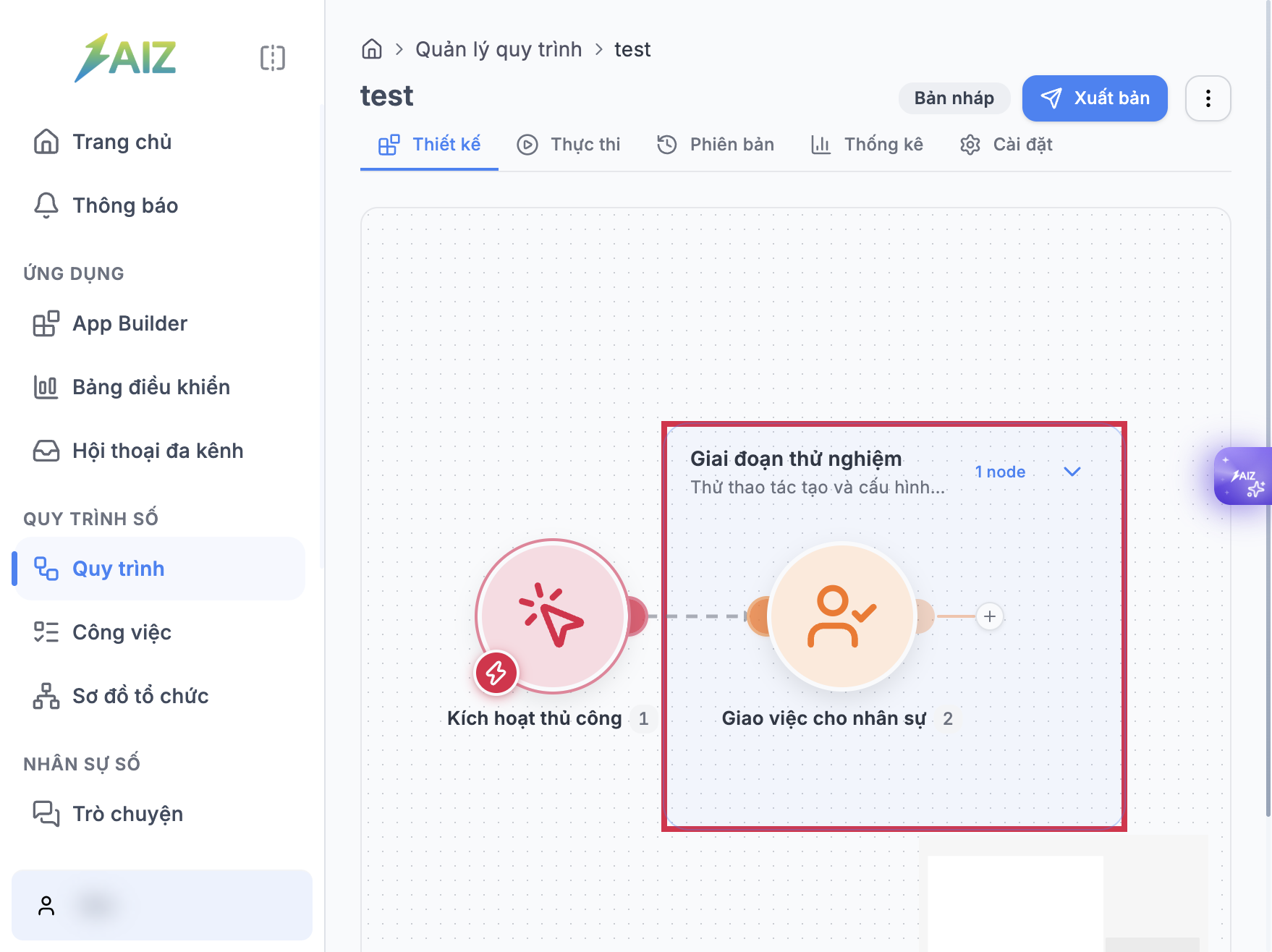
Giai đoạn dùng để gom các node liên quan thành một nhóm trên canvas, giúp workflow dễ đọc và dễ quản lý. Giai đoạn không tự chạy; các node bên trong mới thực hiện từng tác vụ.
Phân biệt giai đoạn và node
- Workflow là toàn bộ quy trình tự động.
- Giai đoạn là nhóm có tên, mô tả và màu để sắp xếp các node liên quan.
- Node là một tác vụ cụ thể, như kích hoạt workflow, giao việc cho người hoặc nhân sự số, xử lý dữ liệu.
Tạo giai đoạn
- Trên canvas, chọn các node muốn gom thành một nhóm.
- Chọn thao tác Tạo giai đoạn trên thanh công cụ.
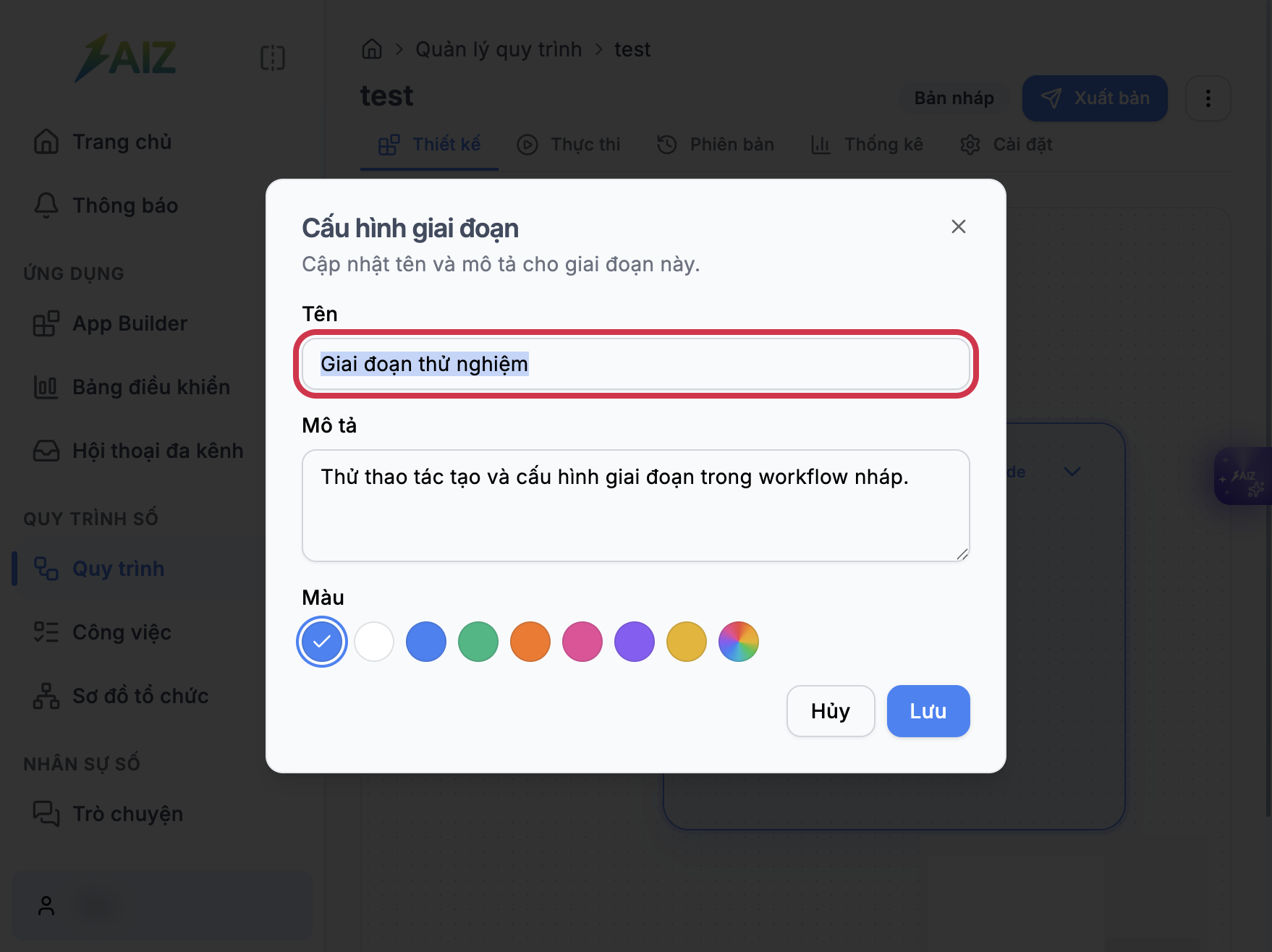
- Nhập Tên, Mô tả, chọn Màu, rồi nhấn Lưu.
Giai đoạn mới hiển thị trên canvas cùng số node bên trong. Dùng nút thu gọn/mở rộng trên thẻ để ẩn hoặc xem lại các node.
Thêm node vào workflow
Thêm node là thao tác riêng, không phải tạo giai đoạn:
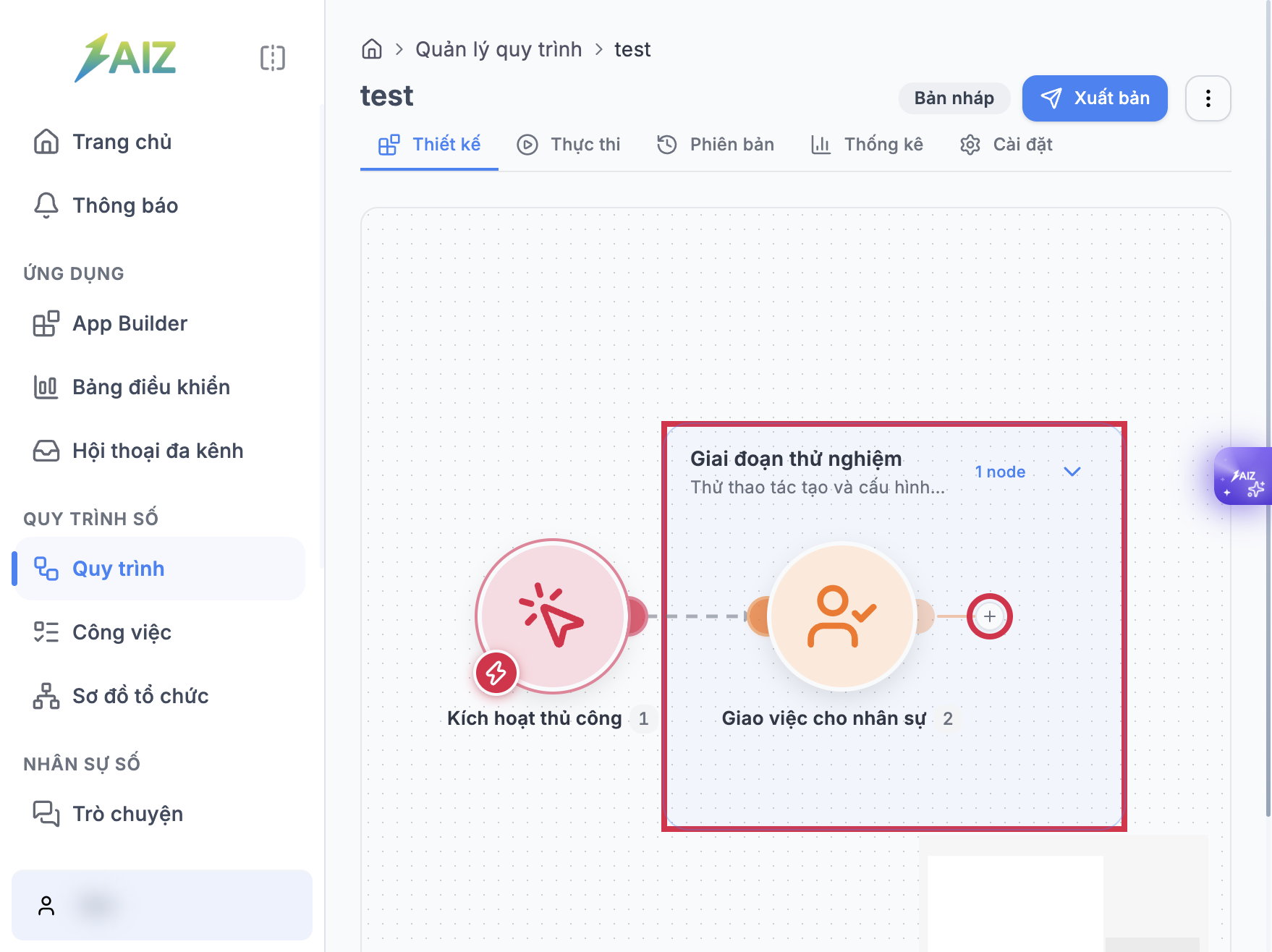
Nhấn dấu + tại điểm nối trên canvas. Nếu workflow chưa có node, chọn Thêm điểm kích hoạt đầu tiên.
Trong Thư viện Giai đoạn, chọn nhóm phù hợp với tác vụ.
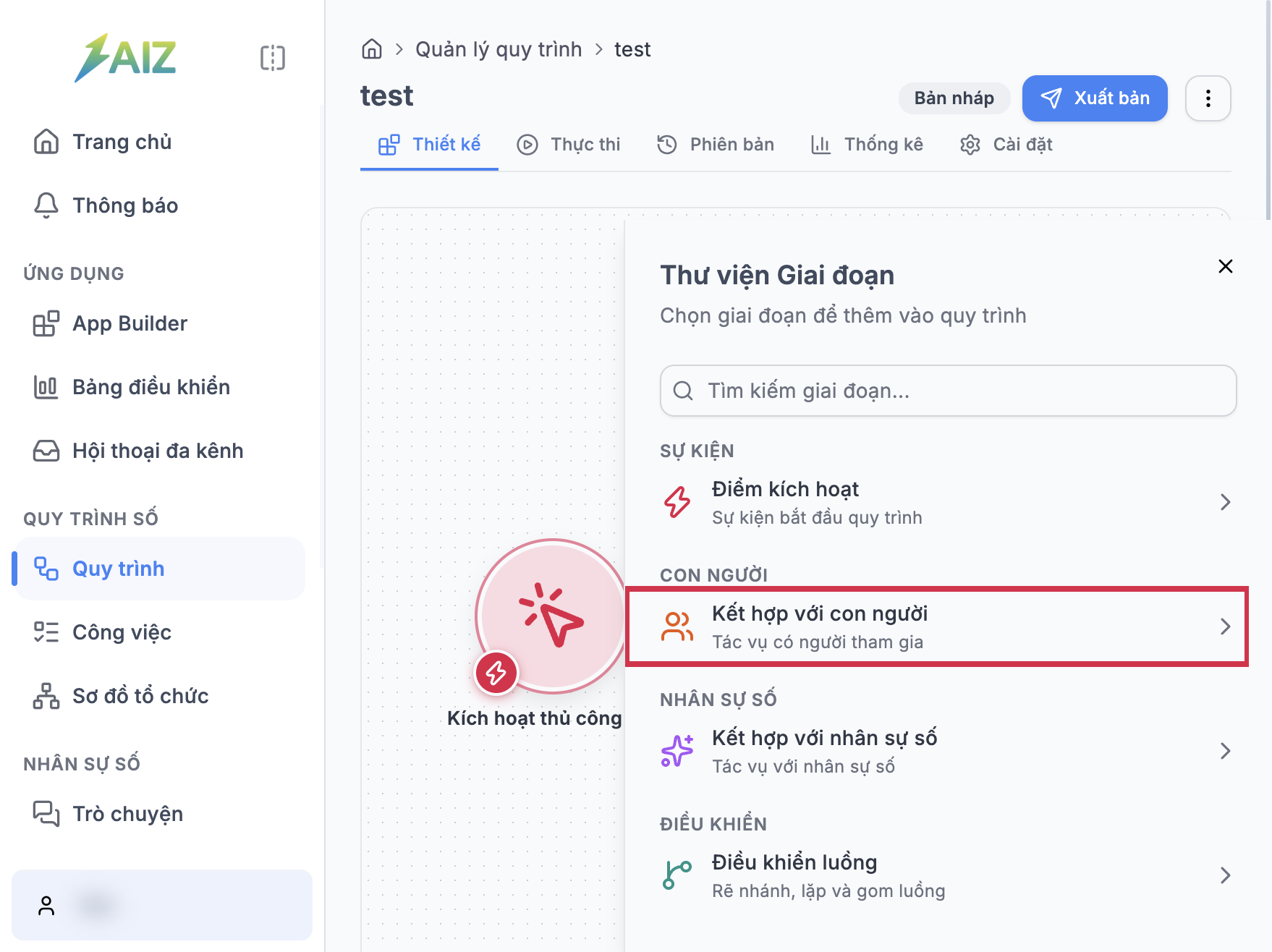
Chọn node cụ thể để chèn vào workflow. Ví dụ, chọn Kết hợp với con người → Giao việc cho nhân sự nếu cần người xử lý một nhiệm vụ.
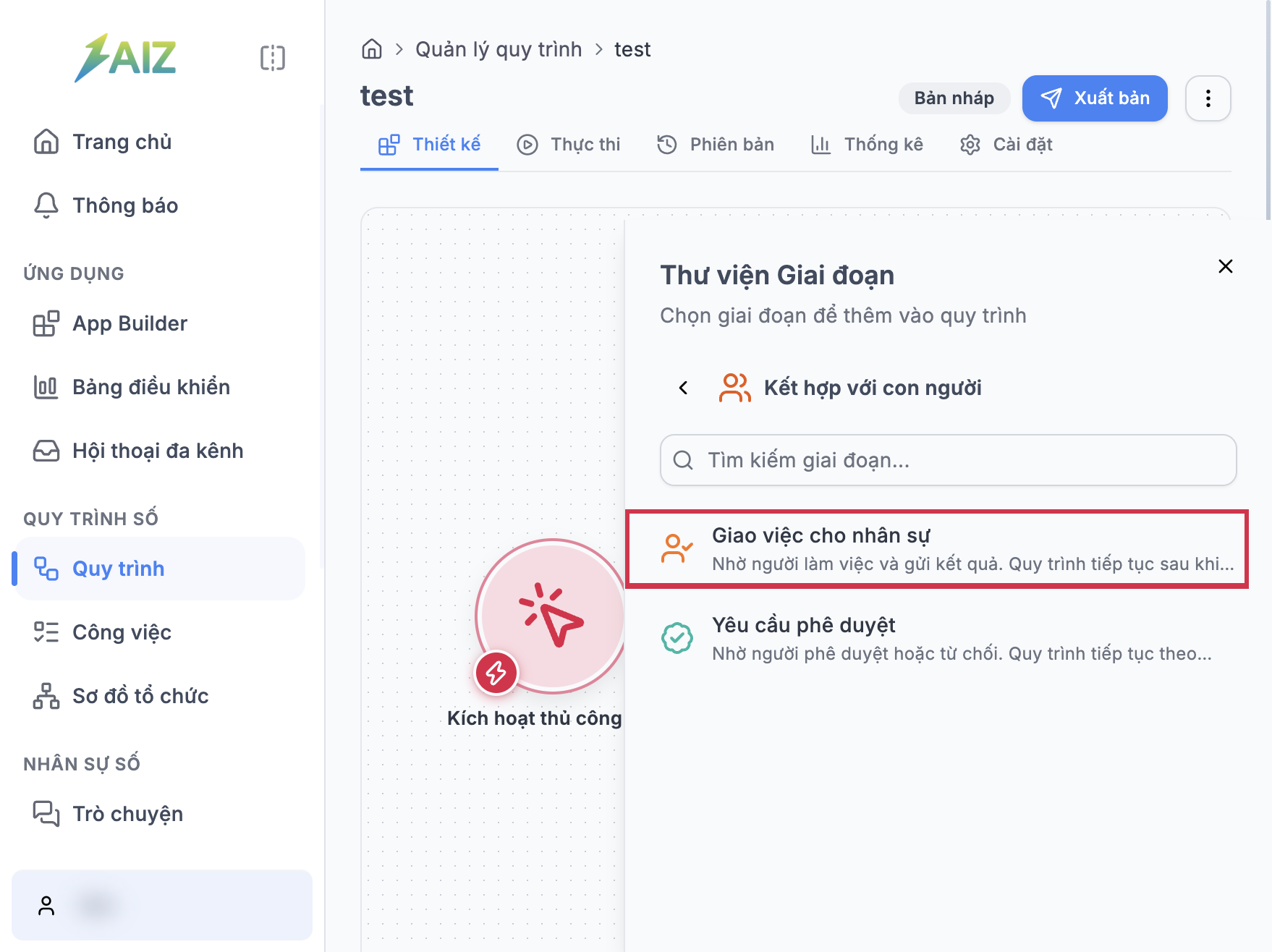
Chọn nhóm node phù hợp
| Nhóm trong thư viện | Dùng khi cần |
|---|---|
| Điểm kích hoạt | Chọn điều kiện bắt đầu workflow, như gửi biểu mẫu, lịch chạy hoặc webhook. |
| Kết hợp với con người | Giao nhiệm vụ hoặc yêu cầu phê duyệt bởi người thật. |
| Kết hợp với nhân sự số | Giao nhiệm vụ cho AI Agent thực hiện. |
| Điều khiển luồng | Rẽ nhánh, lọc, lặp hoặc hợp nhất các nhánh. |
| Cơ bản | Trì hoãn, chạy code, gửi thông báo hoặc gọi HTTP. |
| Danh mục | Đọc, cập nhật, tổng hợp hoặc xóa dữ liệu danh mục. |
| Xử lý tệp | Đọc metadata hoặc xử lý tệp, chẳng hạn PDF. |
| Chuyển đổi dữ liệu | Khai báo biến, tính toán hoặc ánh xạ dữ liệu theo điều kiện. |
| Tổ chức | Chọn node gắn với cơ cấu tổ chức; hiện chưa có trang hướng dẫn chi tiết riêng cho nhóm này. |
| Thông tin xác thực | Lấy danh sách tài khoản kết nối để dùng trong các bước tích hợp. |
| Nhóm tích hợp | Chọn hệ thống cần kết nối, như Google, Shopee, TikTok, KiotViet, MISA hoặc AWS S3. |
Mỗi nhóm chứa các node cụ thể. Xem hướng dẫn mục đích và cấu hình node tại Các loại node hoặc chọn nhóm tương ứng:
- Điểm kích hoạt
- Kết hợp với con người
- Kết hợp với nhân sự số (AI Agent)
- Điều khiển luồng
- Cơ bản
- Danh mục
- Xử lý tệp
- Chuyển đổi dữ liệu
- Thông tin xác thực
- Tích hợp với hệ thống bên ngoài
Chỉnh sửa và quản lý giai đoạn
Các thao tác này dùng trong màn hình Thiết kế sau khi quy trình đã được tạo:
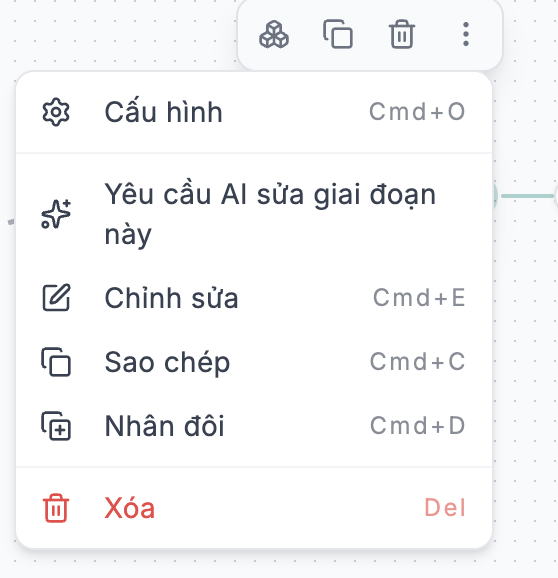
- Chọn giai đoạn trên canvas. Thanh thao tác xuất hiện phía trên giai đoạn.
- Nhấn nút ba chấm trên thanh thao tác để mở menu.
- Chọn thao tác cần dùng:
| Thao tác | Dùng để |
|---|---|
Cấu hình (Cmd+O) | Mở hộp Cấu hình giai đoạn. Sửa tên, mô tả hoặc màu, sau đó nhấn Lưu; chọn Hủy để thoát mà không lưu. |
| Yêu cầu AI sửa giai đoạn này | Mở trợ lý AI để bạn mô tả thay đổi muốn thực hiện cho giai đoạn đang chọn. Đọc lại đề xuất và kiểm tra canvas sau khi AI xử lý. |
Chỉnh sửa (Cmd+E) | Chuyển sang thao tác chỉnh sửa giai đoạn đang chọn. Dùng khi muốn thay đổi giai đoạn trên canvas thay vì chỉ cập nhật thông tin trong hộp cấu hình. |
Sao chép (Cmd+C) | Đưa giai đoạn đang chọn vào clipboard để dán và sử dụng ở vị trí khác. |
Nhân đôi (Cmd+D) | Tạo ngay một bản sao của giai đoạn trên canvas để tiếp tục chỉnh sửa độc lập. |
Xóa (Del) | Xóa giai đoạn đang chọn. Chỉ dùng khi bạn muốn xóa giai đoạn đó. |
Cấu hình, Chỉnh sửa và Yêu cầu AI sửa giai đoạn này đều thao tác trên giai đoạn đã chọn; chúng không thêm node mới. Các phím tắt có thể khác theo hệ điều hành; dùng phím được hiển thị trong menu.